
- בלוג
- העברת דומיין מהרשם BOX אל ג’טסרבר
העברת דומיין מהרשם BOX אל ג’טסרבר
העברת דומיין מהרשם BOX אל ג’טסרבר
פורסם ב 20-03-2020
העברת דומיין מהרשם Box אל Jetserver היא פעולה שלא אמורה לקחת יותר מכמה דקות – למעשה, ככל העברה בין רשמים מוסמכים, מדובר בפעולה פשוטה באופן יחסי.
בכל זאת, כדי להקל עליכם אף יותר, כתבנו בשבילכם מדריך מפורט, שיסביר לכם כיצד לבצע את העברת הדומיין אלינו.
אם הרשם שלכם הוא לא Box, כתבנו מדריכי העברת דומיין מהרשמים הבאים:
בנוסף למדריך כללי להעברות דומיינים אלינו, במקרה שהרשם שלכם לא מופיע ברשימה שלעיל.
Box היא מותג רישום הדומיינים של חברת גורני אינטראקטיב בע”מ – רשם מוסמך על ידי איגוד האינטרנט הישראלי. ככזאת, היא אמורה לאפשר ללקוחותיה לבצע העברת דומיינים ללא בעיות או תקלות, בתנאי שיתבצעו על ידי תהליך מסוים שנועד להגן על המחזיקים בדומיין מגניבות ומהעברות בלתי מורשות.
אם נתקלתם בבעיה או בתקלה בהעברה, תוכלו לפנות לשירות הלקוחות של Box באמצעות פתיחת פניה, באמצעות יצירת קשר טלפוני, או באמצעות הצ’אט באתר של Box, וכמובן, אתם מוזמנים ליצור איתנו קשר בכל עת.
כיצד העברת דומיין מהרשם Box אל Jetserver מתבצעת?
מרבית העברות הדומיין הסטנדרטיות מתבצעות בתהליך דומה, בעל שינויים קלים אשר תלויים בממשקי הרשמים עצמם. בהתאם, את תהליך העברת דומיין מהרשם Box אלינו ניתן לחלק ל-3 שלבים עיקריים:
אנו ממליצים לכם לבצע את העברת הדומיין באופן רציף, ללא רווחים גדולים בין השלבים. כך תצמצמו את מרווחי הזמן בהם הדומיין פתוח להעברה ובהם קוד ה-EPP חשוף ונגיש, וכך גם יצטמצם חלון האפשרויות לחטיפת דומיין (domain hijacking) ולהעברות בלתי מורשות (במזיד או בשוגג).
אצל מרבית הרשמים, לא ניתן להפיק קוד העברה לפני שפותחים את נעילת ההעברה של הדומיין. הממשק של חברת Box מאפשר את הפקת הקוד גם ללא פתיחת נעילת ההעברה, אך עדיין לא תוכלו להעביר את הדומיין כל עוד הנעילה מיושמת. למרות זאת, כדי שלא יהיו בלבולים, טעויות או עיכובים, אנו ממליצים לבצע את ההעברה לפי הסדר במדריך.
שלב 1 – פתיחת נעילת ההעברה של הדומיין
נעילת ההעברה של הדומיין היא אמצעי אבטחה כנגד העברות בלתי מורשות, אשר כל רשם מיישם (או אמור ליישם) באופן אוטומטי על כל דומיין אשר נמצא תחת אחזקתו.
לא ניתן להעביר את הדומיין לרשם אחר כל עוד הוא נעול להעברה – לכן, השלב הראשון בהעברת דומיין מהרשם Box אל Jetserver הוא פתיחת נעילת ההעברה של הדומיין.
פתיחת נעילת ההעברה מתבצעת דרך ממשק ניהול הדומיינים של Box.
כך תפתחו את נעילת ההעברה של הדומיין בממשק של Box:
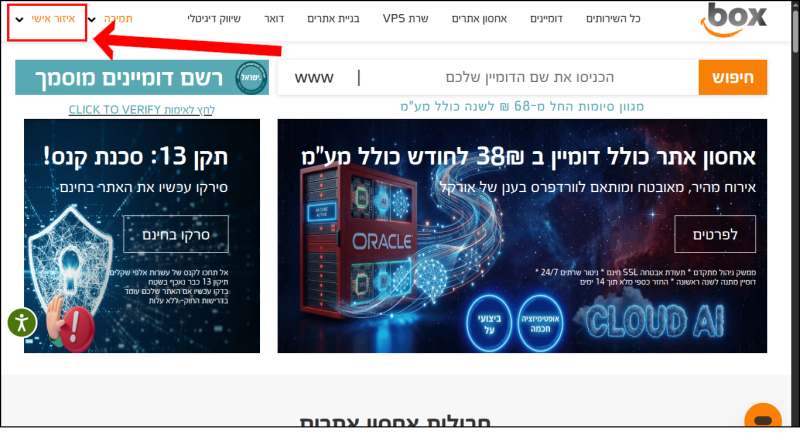
א. היכנסו לעמוד הבית של Box. בעמוד זה, הקליקו על איזור אישי, בחלקו השמאלי העליון של העמוד.
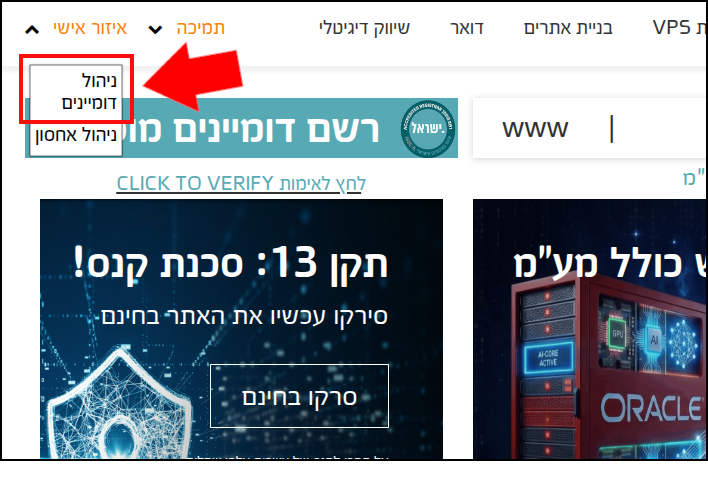
בתפריט שיפתח, הקליקו על ניהול דומיינים.
או:
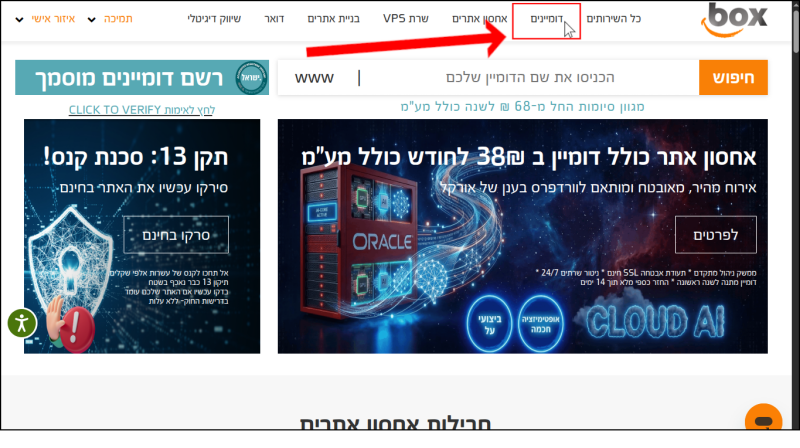
בחלקו העליון של העמוד, מקמו את סמן העכבר על דומיינים.
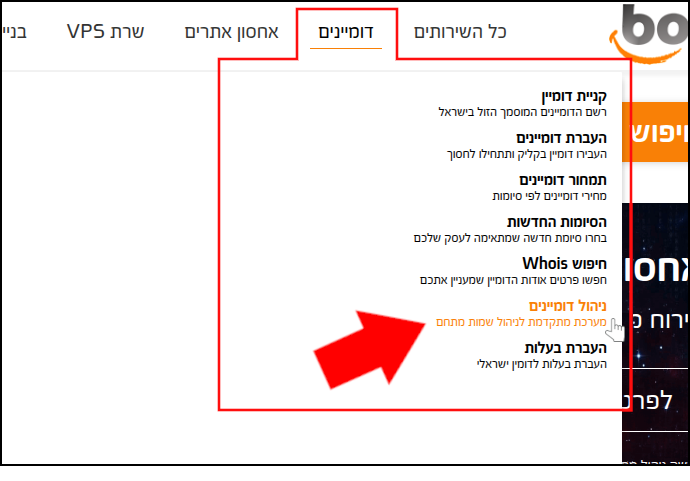
בתפריט שיפתח, הקליקו על ניהול דומיינים.
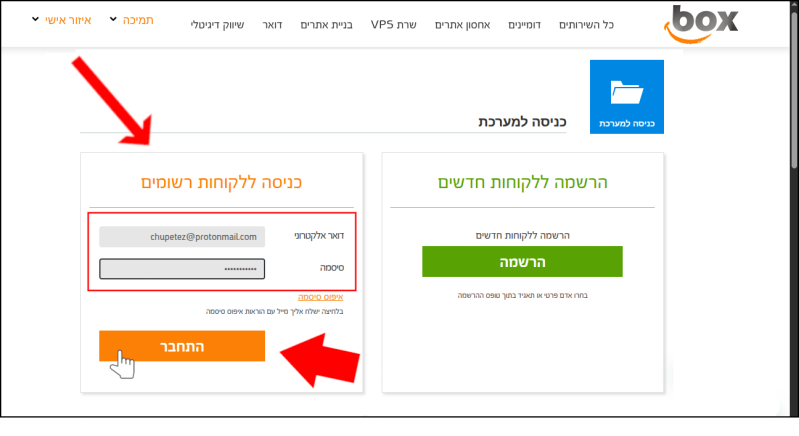
ב. בפניכם יפתח עמוד הכניסה למערכת של Box.
בעמוד זה, בתיבת כניסה ללקוחות רשומים, הזינו את כתובת הדוא”ל והסיסמה של החשבון המחזיק בדומיין שלכם במערכת של Box, והקליקו על התחבר.
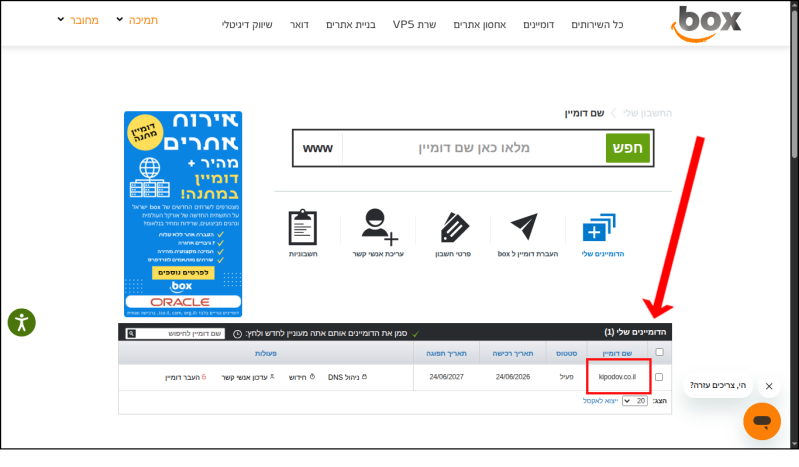
ג. בעמוד שיפתח בפניכם – עמוד ניהול הדומיינים של Box – מצאו את הדומיין אותו ברצונכם להעביר אלינו.
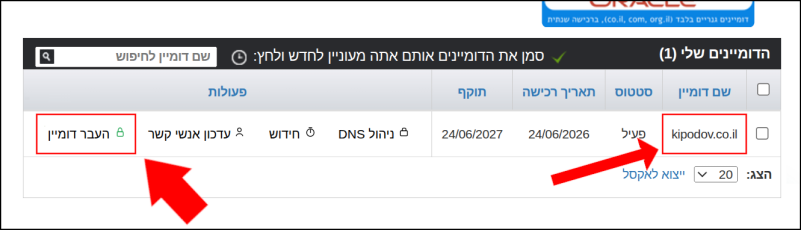
ד. תחת עמודת פעולות, הקליקו על העבר דומיין.
- תוכלו לראות שהדומיין נעול להעברה לפי סמל המנעול הסגור בצבע ירוק (
 ), אשר מופיע בצידו הימני של כפתור העברת הדומיין.
ה. ממשק העברת הדומיין של Box ייפתח בפניכם.
תחת כותרת נעילת דומיין, תוכלו לראות שהדומיין במצב נעול – מתג הנעילה ממוקם בצד ימין וצבעו ירוק ( ).
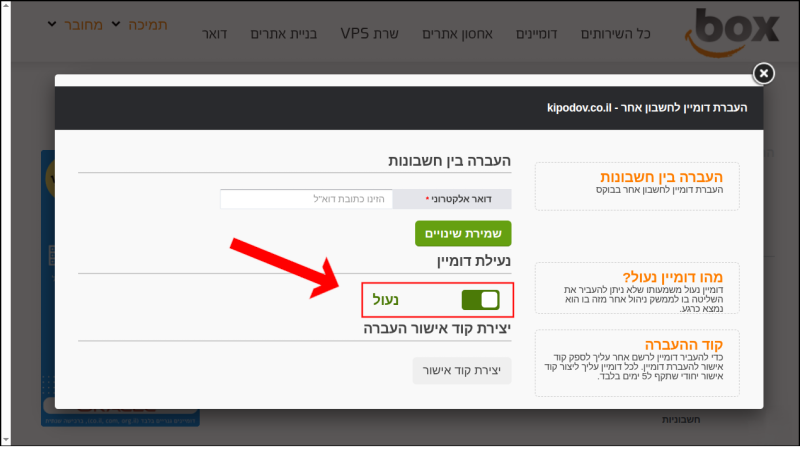
כדי לשחרר את נעילת ההעברה, הקליקו על מתג נעילת ההעברה.
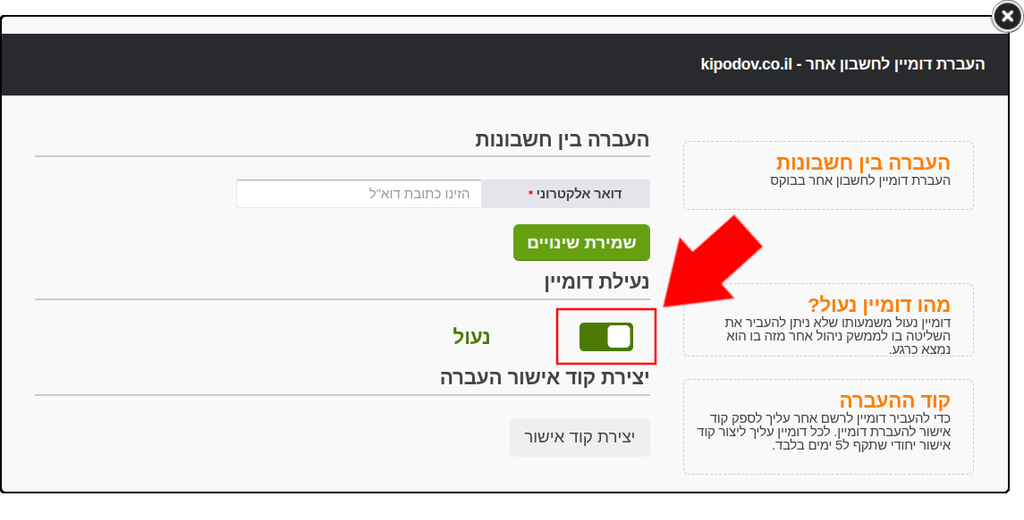
ו. כעבור מספר שניות, תחת כותרת נעילת דומיין, תופיע בפניכם הודעה כי הדומיין נפתח בהצלחה.
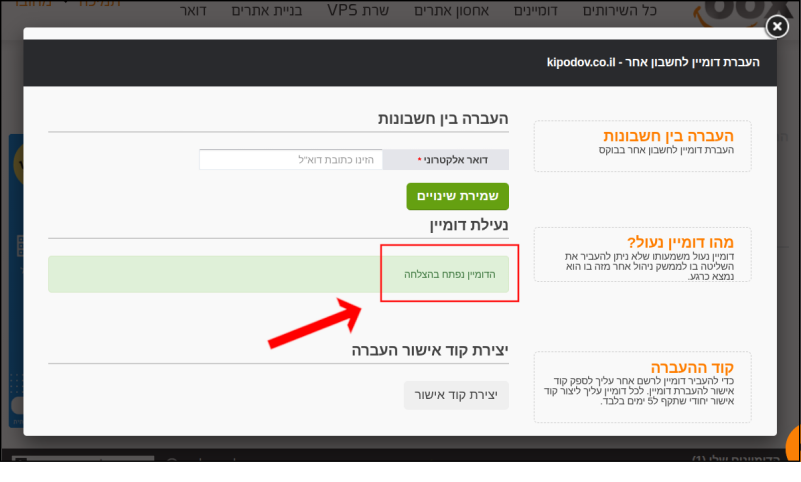
- נוסף על כך, תקבלו דוא”ל מ-Box אשר מיידע אתכם על פתיחת הדומיין וממשיך את תהליך ההעברה.
עכשיו, שהדומיין שלכם פתוח להעברה, תוכלו להנפיק את קוד ה-EPP.
אם אינכם מתכוונים להפיק את קוד ה-EPP ולהשתמש בו בדקות הקרובות, אל תשאירו את הדומיין שלכם פתוח להעברות. נעלו אותו מחדש כדי למנוע העברה בלתי מורשית, ופתחו אותו שוב כשתרצו להעביר את הדומיין.
שלב 2 – הפקת קוד EPP (קוד ההעברה)
קוד EPP – ר”ת Extensible Provisioning Protocol, הנקרא גם קוד אימות (Auth Code) וקוד העברה (Transfer Code) – הוא סיסמה ייחודית לדומיין שלכם, אשר נועדה לשמש כהוכחה לרשם אליו אתם מעבירים את הדומיין כי אתם אכן המחזיקים הלגיטימיים בו, ושאתם מורשים לבצע את ההעברה.
קוד ה-EPP נחוץ כדי לאמת שאתם המחזיקים בדומיין, וכי ההעברה הנה לגיטימית; לכן, כדי לבצע העברת דומיין מהרשם Box אל Jetserver, יש להפיק קוד EPP (קוד העברה) לדומיין.
קוד ה-EPP הוא סיסמה בעלת חשיבות קריטית לדומיין שלכם. לכן, נמליץ לכם לנהוג בו כבכל סיסמה חשובה וקריטית, דהיינו, לא לשתף אותו עם מי שאינו קשור במישרין לדומיין ולהעברתו, ולא להשאיר רשימות או פתקים אשר מכילים אותו במקומות חשופים.
יתרה על כך, נמליץ להשתמש בו מיד לאחר הפקתו, כך שאף גורם בלתי מורשה לא יוכל להשתמש בו.
כדי לקבל את קוד ה-EPP הנחוץ להעברת דומיין מהרשם Box:
א. אם לא סגרתם את חלון ממשק העברת הדומיין של Box:
תחת כותרת יצירת קוד אישור העברה, הקליקו על כפתור יצירת קוד אישור.
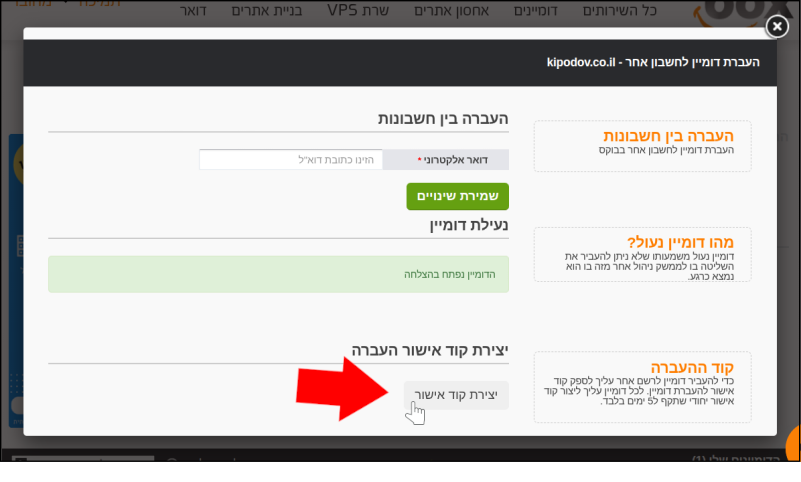
אם סגרתם את חלון ממשק ההעברה, תוכלו לחזור אליו על ידי הקלקה על כפתור העברת דומיין, הנמצא בעמוד ממשק ניהול הדומיינים של Box תחת עמודת פעולות.
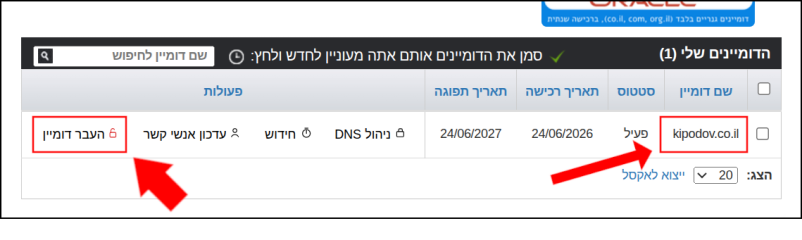
- אם השארתם את הדומיין פתוח, תוכלו לראות ש-נעילת ההעברה פתוחה – המנעול בצד ימין של הכפתור יהיה פתוח ובצבע אדום (
 ).
ב. לאחר כמה שניות של עיבוד, תופיע תחת כותרת יצירת קוד אישור העברה הודעה כי הנחיות להעברת הדומיין ישלחו לכתובת הדוא”ל של בעלי הדומיין.
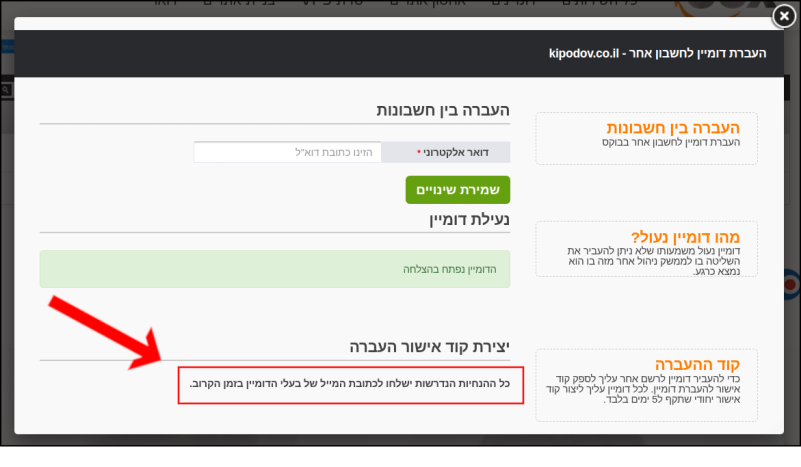
ג. כדי להפיק את קוד ה-EPP הנחוץ להעברת דומיין מהרשם Box אלינו, היכנסו לתיבת הדוא”ל שהגדרתם כזו של בעלי הדומיין בחשבון שלכם אצל Box.
ד. מצאו את הדוא”ל שנשלח אליכם מ-Box לגבי פתיחת והעברת הדומיין. כותרת הדוא”ל אמורה להיות “הנחיות להעברת דומיין“, ואחריה כתובת הדומיין אותו אתם רוצים להעביר.
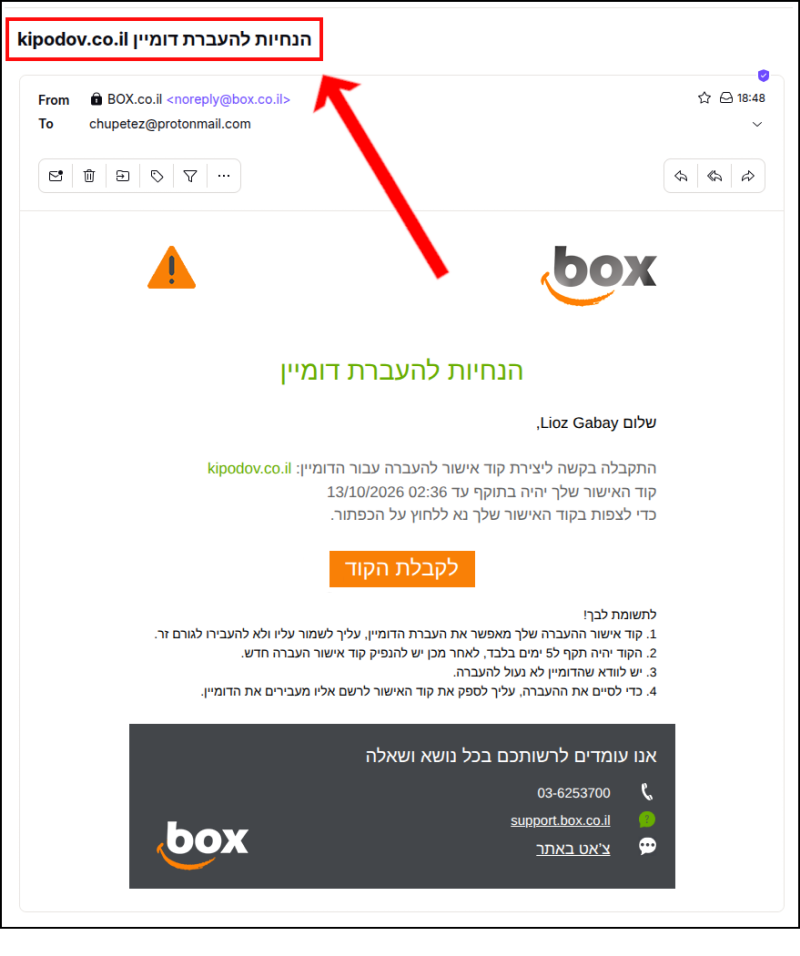
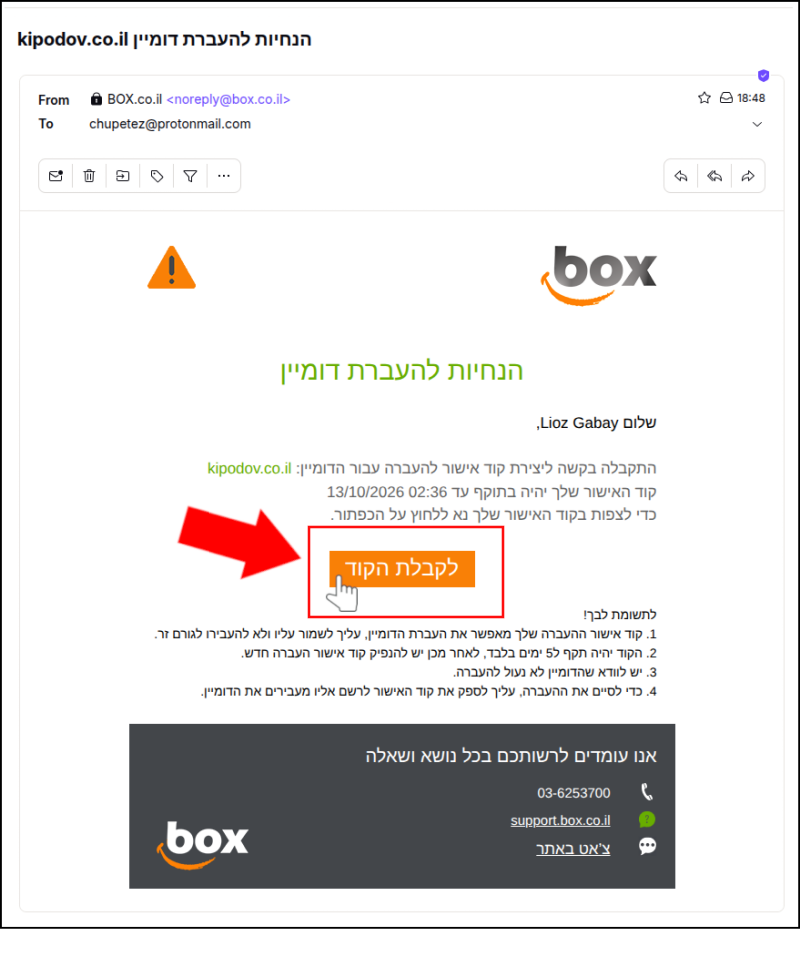
ה. בדוא”ל, הקליקו על כפתור לקבלת הקוד כדי לקבל את קוד ה-EPP.
ו. בדפדפן שלכם תיפתח כרטיסייה (Tab) חדשה, אשר תציג עמוד עם קוד הההעברה שלכם, בנוסף לתוקף הקוד.
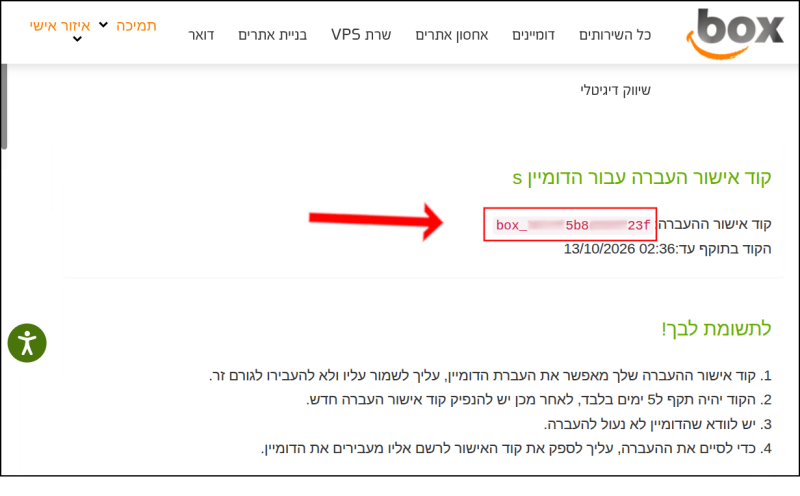
קוד ה-EPP שלכם יהיה תקף לחמישה ימים בלבד. אם הפקתם את הקוד ולא השתמשתם בו חמישה ימים, עליכם לחזור על תהליך הפקתו מההתחלה.
קוד ה-EPP (קוד ההעברה שהפקתם) ישמש אתכם בשלב 3, בו תשתמשו בממשק העברת הדומיינים שלנו בשביל להעביר אלינו את הדומיין.
שימו לב: אם אינכם משתמשים בקוד מיד אחרי הפקתו, אנו ממליצים לכם לנעול את הדומיין להעברה על מנת למנוע מגורמים בלתי מורשים אשר עשויים להשיג את הקוד להעביר את הדומיין ללא ידיעתכם.
שלב 3 – העברת דומיין מהרשם Box לניהולנו
השלב הבא אחרי פתיחת נעילת ההעברה של הדומיין ו-הפקת קוד ההעברה הוא שימוש בממשק העברת הדומיינים שלנו כדי להעביר את הדומיין לניהולנו.
שימוש בקוד ה-EPP
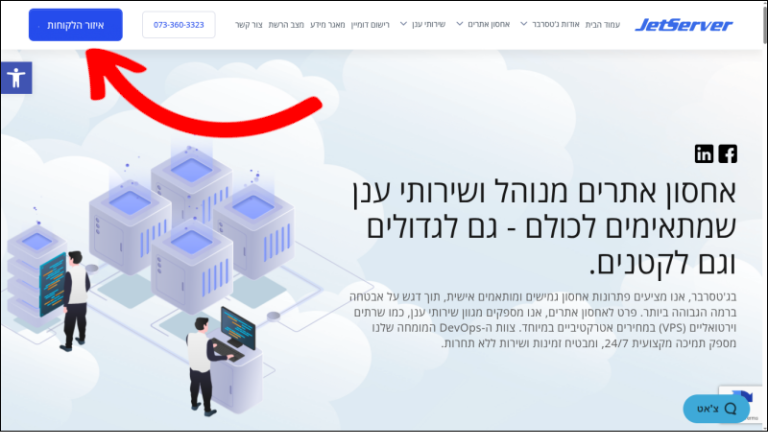
א. כדי להשתמש בקוד ה-EPP ולהתחיל בעברת דומיין מהרשם Box אל Jetserver, היכנסו ל-איזור הלקוחות ב-אתר שלנו. באיזור הלקוחות, הזינו שם משתמש וסיסמה והקליקו על “כניסה לאתר” כדי להיכנס ל-ממשק המשתמש האישי שלכם.
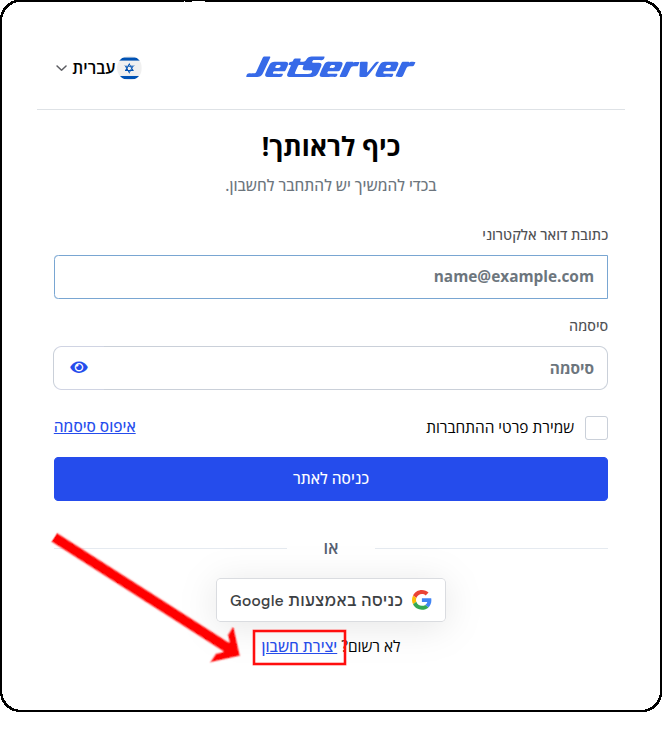
אם אין לכם משתמש באיזור הלקוחות שלנו, עליכם לפתוח חשבון חדש – הקליקו על יצירת חשבון, בתחתית העמוד.
בטופס יצירת החשבון שיפתח בפניכם, מלאו את הפרטים הנדרשים והקליקו על הרשמה.
כדי לחסוך זמן בהמשך ברישום דומיין חדש דרך חשבון המשתמש שלכם, אנו ממליצים להזין את כל הפרטים באנגלית – כך תוכלו להשתמש בהם, כשתצטרכו, מבלי לשנות אותם.
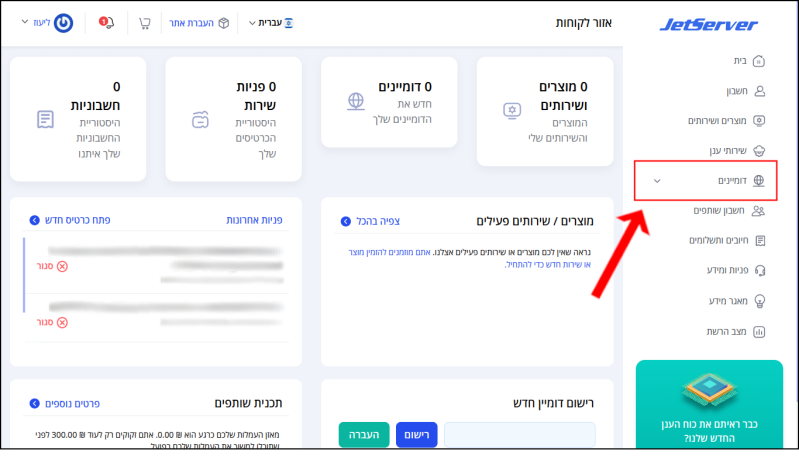
ב. באיזור הלקוחות, בתפריט מצד ימין, הקליקו על דומיינים.
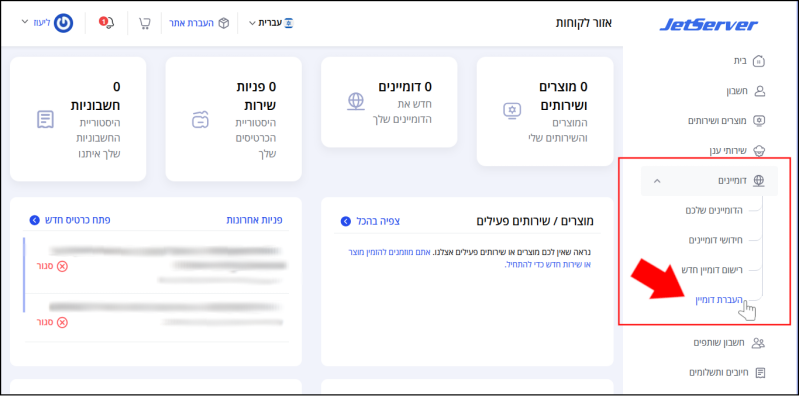
ג. בתפריט שיפתח, הקליקו על העברת דומיין.
או:
בתפריט שיפתח, הקליקו על רישום דומיין חדש.
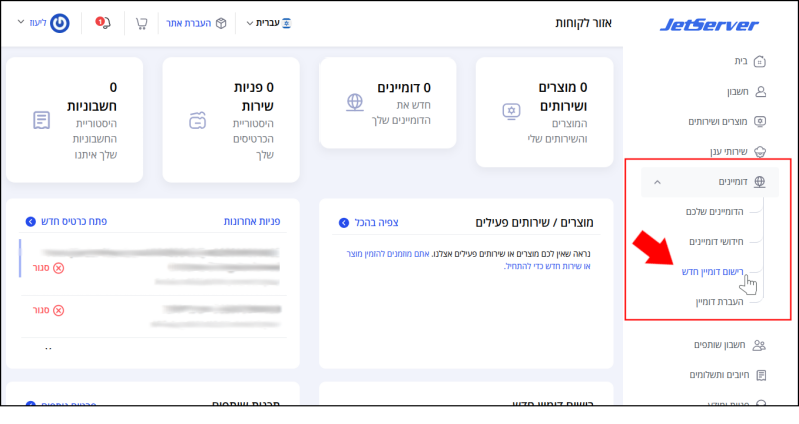
בעמוד שיפתח בפניכם, הקליקו על כפתור העברת דומיין, אשר נמצא בתוך תיבת העבירו את הדומיין שלכם אלינו.
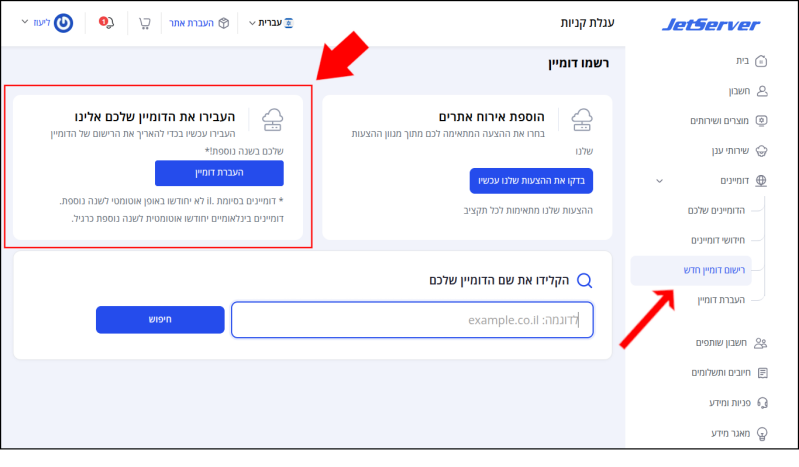
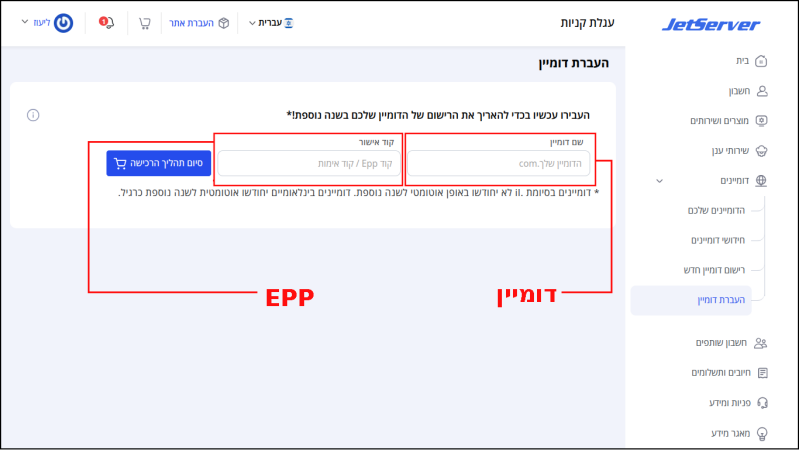
ד. בפניכם יפתח עמוד העברת הדומיין.
בעמוד זה, הזינו את הכתובת של הדומיין אותו אתם רוצים להעביר אלינו, ואת קוד ה-EPP שהפקתם בממשק המשתמש של Box.
זכרו: המערכת של Box מאפשרת להפיק את קוד ה-EPP גם כשהדומיין נעול. לא ניתן להעביר דומיין נעול, והמשך בתהליך ההעברה מבלי לפתוח את נעילת ההעברה יביא לשגיאות ולעיכובים. לכן, אנו ממליצים, טרם שתמשיכו בהעברת דומיין מהרשם Box, לוודא שנעילת ההעברה פתוחה.
לאחר שהזנתם את כתובת הדומיין ואת קוד ההעברה (EPP), הקליקו על סיום תהליך הרכישה.
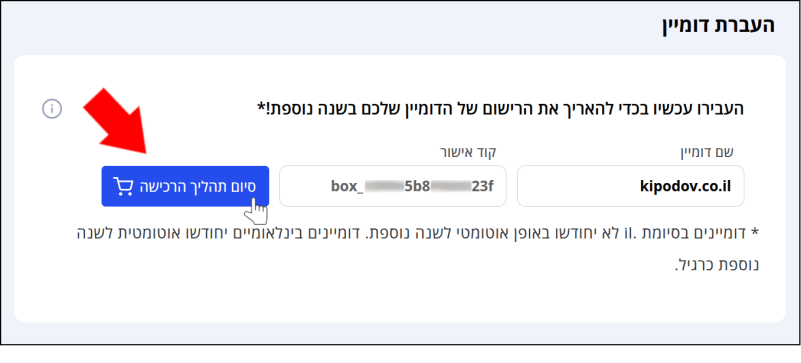
עגלת הקניות
מפני שהעברת דומיין אלינו מתבצעת כרכישה, אחרי שתסיימו להזין את פרטי הזיהוי והאימות של הדומיין, תיפתח בפניכם עגלת הקניות.
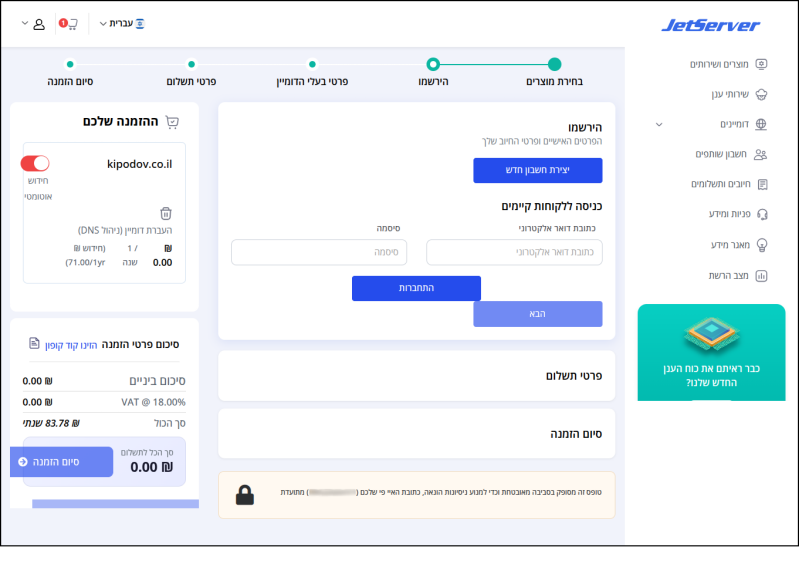
העברת דומיין מהרשם Box אלינו, ככל העברת דומיין מכל רשם, אינה כרוכה בעלות כלשהי מצידנו (ואינה אמורה להיות כרוכה בעלות גם מצד הרשם ממנו אתם מעבירים את הדומיין). עם זאת, הביאו בחשבון כי בעוד שהעברת דומיין ישראלי הנה חינמית לגמרי, העברת דומיין גנרי/בינלאומי כרוכה בתוספת תשלום על עלות חידוש אוטומטי לשנה.
כאשר אתם מעבירים דומיין אל Jetserver, עגלת הקניות מהווה פלטפורמה להזנת פרטים, הוספת הערות והגדרת חידוש אוטומטי לדומיין. מסיבה זו, היא נפתחת כשלב בהעברת הדומיין.
כמו כן, מצד שמאל של העמוד יופיעו:
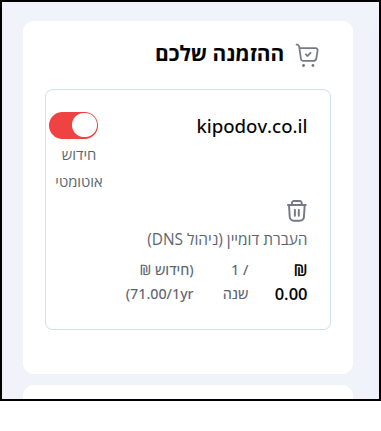
ההזמנה שלכם: תציג את שם הדומיין המלא (כולל סיומת), ותאפשר לכם לבחור האם להגדיר חידוש אוטומטי לדומיין.
תיבת ההזמנה שלכם תישאר מצד שמאל לאורך כל תהליך ההזמנה והרישום.
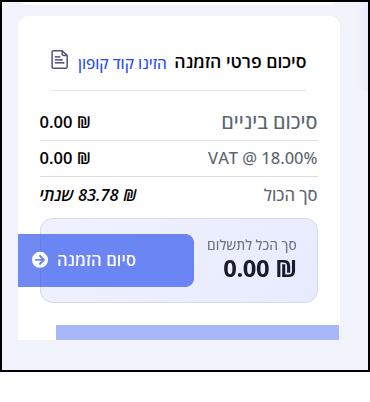
סיכום פרטי ההזמנה: יציג את ה”תשלום” הכולל של העברת הדומיין אלינו – 0 ש”ח לדומיינים ישראליים, או מחיר החידוש האוטומטי לשנה לדומיינים בינלאומיים.
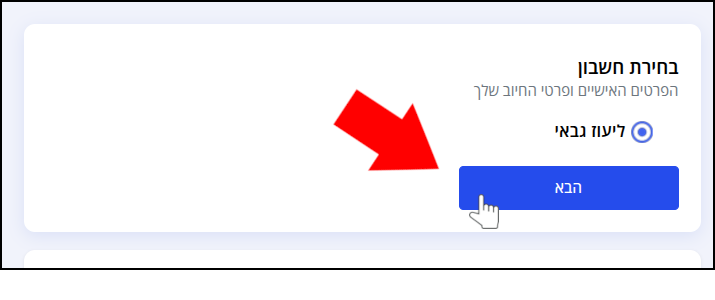
ה. תתבקשו לבחור את החשבון אשר עליו הדומיין יהיה רשום אצלנו. בחרו האם לרשום את הדומיין דרך החשבון הנוכחי שלכם ב-Jetserver, או לפתוח חשבון חדש.
כדי להשתמש בחשבון שלכם, הזינו את כתובת הדוא”ל והסיסמה שלכם באיזור הלקוחות שלנו והקליקו על התחברות.
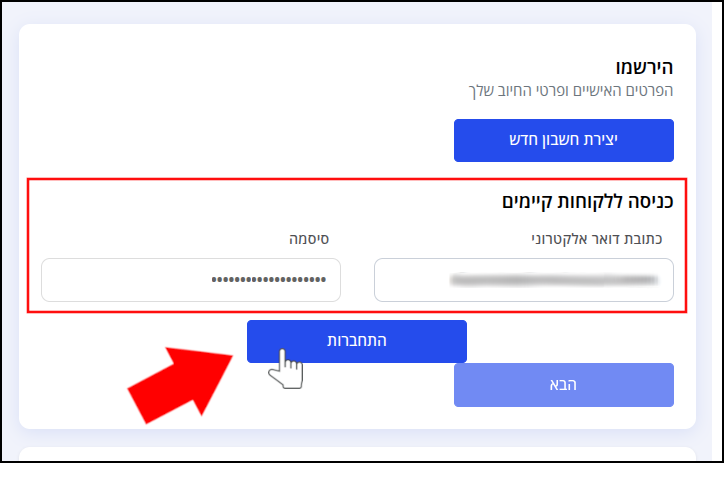
- כדי להשתמש בחשבון חדש, הקליקו על יצירת חשבון חדש והזינו את הפרטים בטופס ההרשמה.
לאחר מכן, הקליקו על הבא כדי להמשיך.
ח. הטופס הבא שיפתח בפניכם הוא טופס פרטי התשלום. בחרו מהו אמצעי התשלום אשר ישמש לתשלומים שונים הקשורים לדומיין (למשל, חידוש אוטומטי).
לאחר שבחרתם את אמצעי התשלום (והזנתם אותו במידת הצורך), הקליקו על הבא כדי להמשיך.
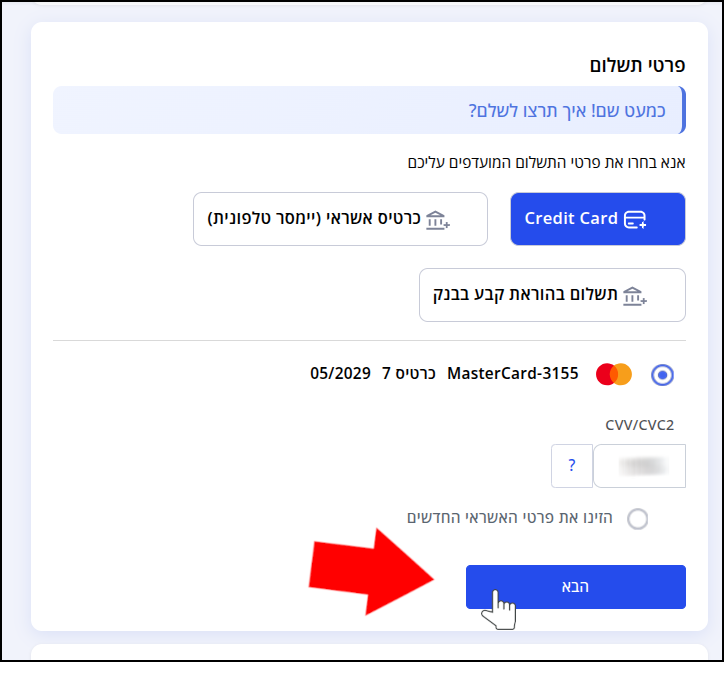
- הדרך המהירה ביותר היא להשתמש בכרטיס אשראי אשר מוגדר במערכת. אם עוד לא הגדרתם כרטיס, או שהכרטיס המוגדר במערכת אינו תקף, תוכלו להוסיף כרטיס חדש. אם בצונכם להשתמש בכרטיס אחר, סמנו את הזינו את פרטי האשראי החדשים.
לנוחיותכם, תוכלו להגדיר גם חשבון בנק לתשלום בהוראת קבע, או למסור את פרטי התשלום בטלפון.
הדומיין במדריך שייך למתחם הישראלי (סיומות il. ו-.ישראל. לכן, לא חלה עליו חובת החידוש לשנה. אם אתם מעבירים דומיין בינלאומי/גנרי, ואתם רוצים “מושג” טוב יותר כיצד ההעברה מתבצעת עם דומיין כזה, תוכלו להיעזר במדריך הכללי להעברת דומיינים.
ט. הגעתם ל-סיום ההזמנה. עמוד זה מסכם את הפרטים שהזנתם על מנת שתוכלו לוודא כי הכל מוגדר ע”פ רצונותיכם והעדפותיכם, ולכלול הערות או מידע נוסף לגבי ההזמנה שלכם, אם יש בכך צורך.
כדי לסיים את העברת הדומיין, הקליקו על סיום הזמנה.
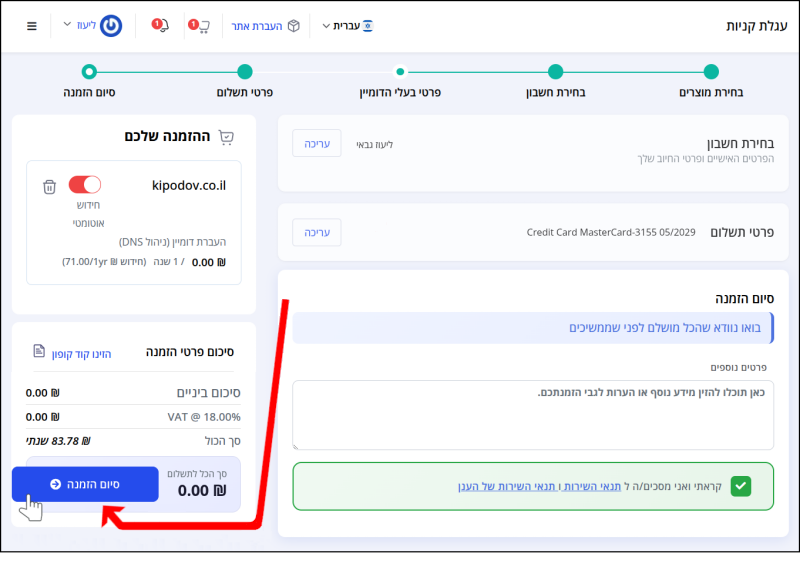
שימו לב: לא ניתן להשלים את העברת הדומיין בלי לסמן כי הסכמתם לתנאים.
קראו את תנאי השירות ואת תנאי השירות של הענן, וסמנו כי קראתם את התנאים וכי אתם מסכימים להם. אנו ממליצים לקרוא הכל בעיון ובשימת לב, על מנת שהכל יהיה מובן וברור. אם משהו לא מובן לכם, צרו איתנו קשר ונשמח לעזור.
- אם ברצונכם לשנות פרט כלשהו, ניתן ללחוץ על עריכה לצד כל אחד מהשלבים.
מה הלאה?
אחרי שהקלקתם על סיום הזמנה, יופיע בפניכם אישור הזמנה עם מספר הזמנה ייחודי, אשר יאפשר לכם לזהות פניות בנושא העברת דומיין מהרשם Box אלינו. המספר הייחודי נועד להקל עליכם אם תרצו לפנות אלינו בקשר להעברת הדומיין.
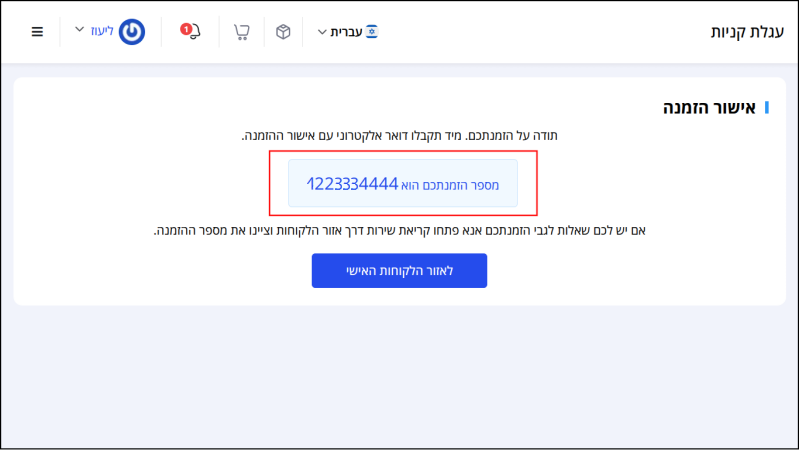
שימו לב להודעות הנושאות את מספר ההזמנה בעמוד הבית של ממשק המשתמש האישי שלכם. לדוגמה, אחרי שתסיימו לבצע את פעולות ההעברה, תוכלו לראות (בעמוד הבית של איזור הלקוחות) כי נוספה פניה עם מספר ההזמנה הייחודי שלכם.
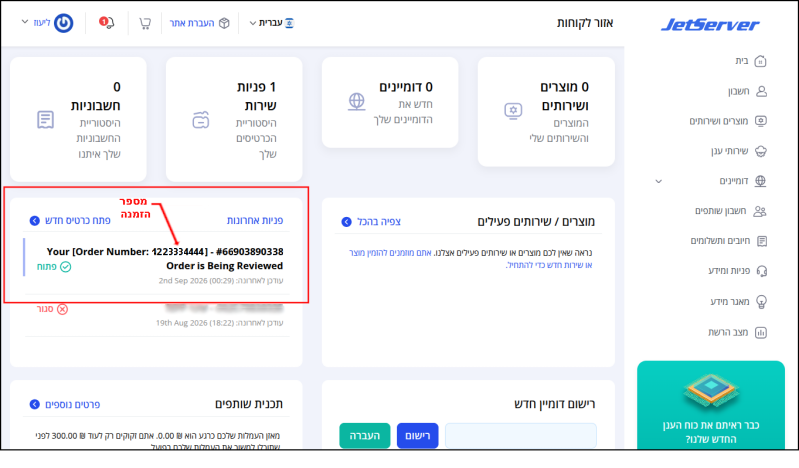
הקלקה על הפניה תראה לכם שהיא נמצאת בטיפול – כלומר, אנו מטפלים בהעברת הדומיין אלינו.
המשך תהליך העברת דומיין מהרשם Box אל Jetserver
מבחינתכם, סיימתם לבצע את הפעולות הנחוצות להעברת הדומיין. עכשיו מגיע התור שלנו:
- אחרי שתקבלו את אישור ההזמנה, אנחנו נציג למרשמה האחראית על סיומת הדומיין שלכם (למשל, ארגון האינטרנט הישראלי לסיומות
il., או Google Registry לסיומתdev.וכו’) את קוד ה-EPP שהפקתם בממשק של Box. - המרשמה תיצור קשר עם Box ותאמת, באמצעות קוד ה-EPP, שאתם אכן המחזיקים בדומיין ושהדומיין פתוח להעברה. כמו כן, המרשמה תוודא כי אין מניעה או מגבלה מצד Box (או כל גורם אחר) להעברת הדומיין.
- אחרי שתתקבל תשובה שהכל תקין, ל-Box יוקצבו בין 5 ימים (לדומיינים ישראליים) לכ-7 ימים (לכל המתחמים האחרים) לשחרר את הדומיין להעברה. בתום הזמן המוקצב, הדומיין יעבור לניהולנו המלא באופן אוטומטי.
למה העברת הדומיין לוקחת כמה ימים ולא מתבצעת באופן מידי?
הזמן הנדרש להעברת דומיין מרשם אחד לרשם אחר נועד לאפשר לרשמים ולמרשמה לבצע את ההעברה באופן בטוח, יסודי וחלק, ולמחזיק בדומיין:
- להימנע מהעברות בלתי מורשות – הודעות לגבי העברת הדומיין מגיעות אל המחזיק בו (למשל, דרך הדוא”ל). אם ההעברה בוצעה בשוגג או ללא רשות המחזיק בדומיין, כמות הימים מהווה זמן סביר לגילויה, ולפְּנִיָּה אל הרשם של הדומיין על מנת שיעצור את ההעברה.
- להתחרט על ההעברה – אם המחזיק בדומיין מתחרט, מסיבה כלשהי, על העברת הדומיין לרשם החדש, הוא יכול לבקש לבטל את ההעברה תוך זמן סביר של כמה ימים.
בינתיים, תוכלו לראות שהדומיין נמצא במעבר אלינו:
היכנסו ל-איזור הלקוחות ב-אתר שלנו. באיזור הלקוחות, הזינו שם משתמש וסיסמה והקליקו על “כניסה לאתר” כדי להיכנס ל-ממשק המשתמש האישי שלכם.

בעמוד הבית של איזור הלקוחות, הקליקו על התיבה המונה את כמות הדומיינים שיש לכם אצל Jetserver.
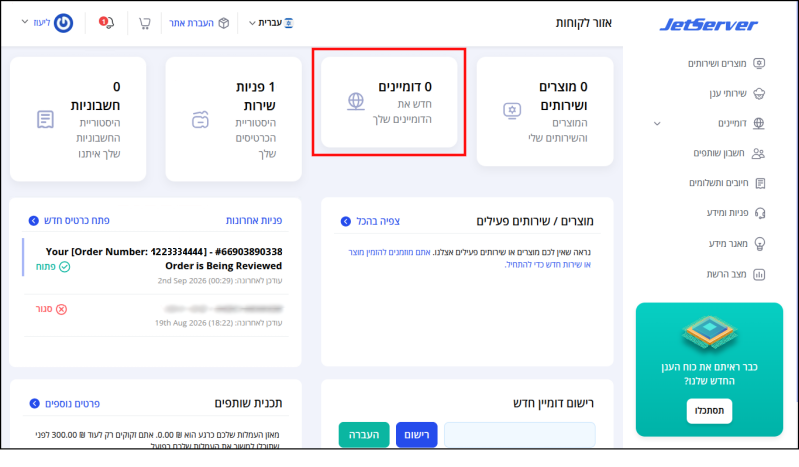
או:
בכל עמוד באיזור הלקוחות, בתפריט מצד ימין, הקליקו על דומיינים.
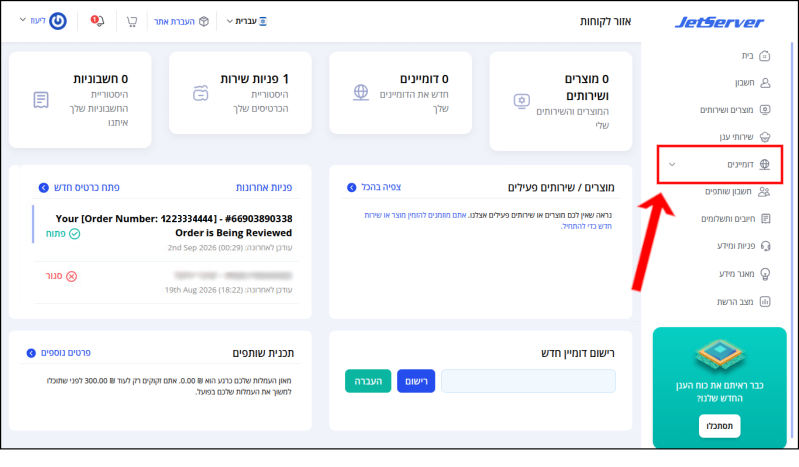
בתפריט שיפתח, הקליקו על הדומיינים שלכם.
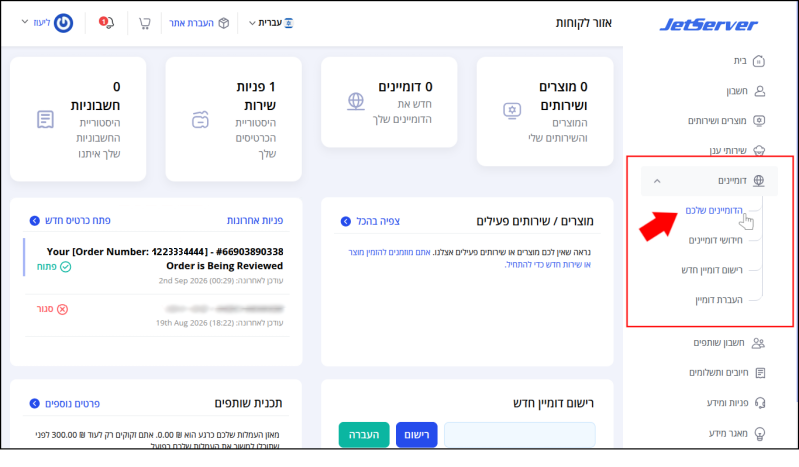
או:
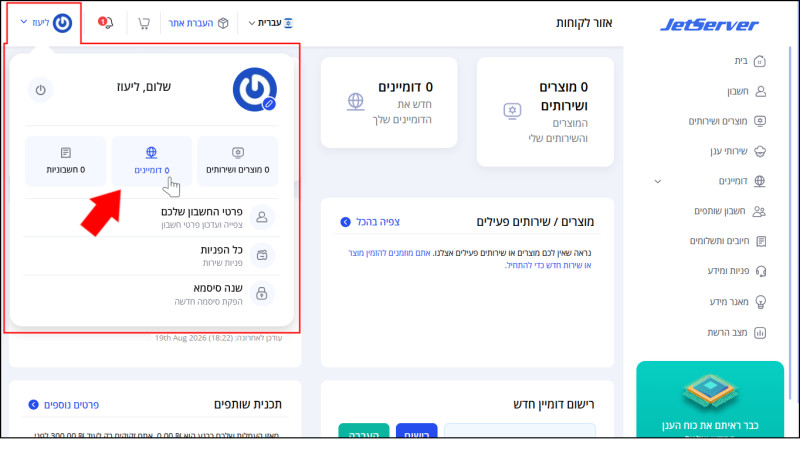
באיזור הלקוחות, בפינה השמאלית העליונה, הקליקו על שמכם.
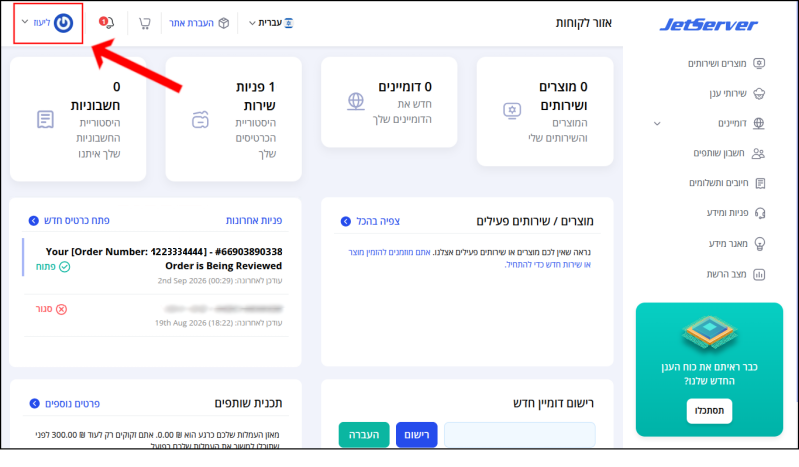
בתפריט שיפתח, הקליקו על דומיינים.
בפניכם יפתח עמוד ניהול הדומיינים שלכם.
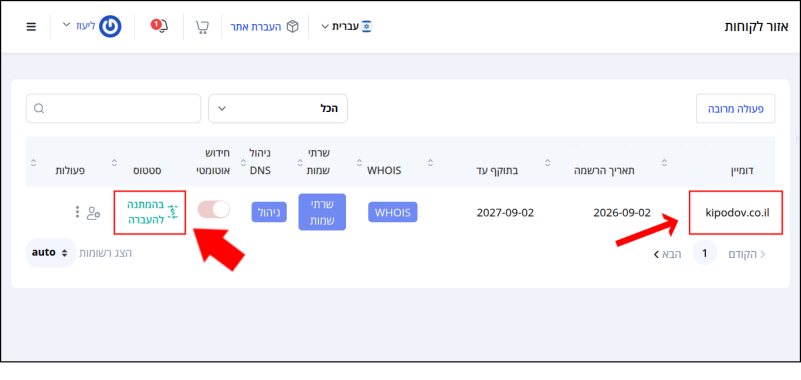
בעמוד ניהול הדומיינים, מצאו את הדומיין אשר העברתם אלינו מ-Box.
תוכלו לראות כי הסטטוס של הדומיין (תחת עמודת סטטוס) הוא בהמתנה להעברה – כלומר, הדומיין נמצא בתהליכי מעבר למערכת של שלנו.
אחרי בין 5 ימים לכשבוע, העברת דומיין מהרשם Box אל Jetserver תושלם, והדומיין יעבור לניהולנו המלא.
בהתאם, סטטוס הדומיין ישתנה ל-פעיל…
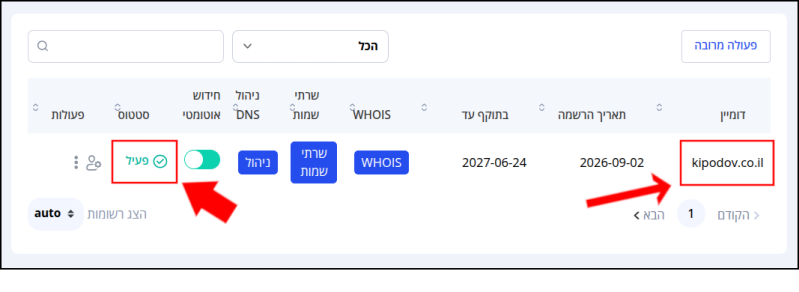
…ותקבלו מאיתנו דוא”ל אשר מיידע אתכם כי הדומיין עבר לניהולנו באופן מלא.
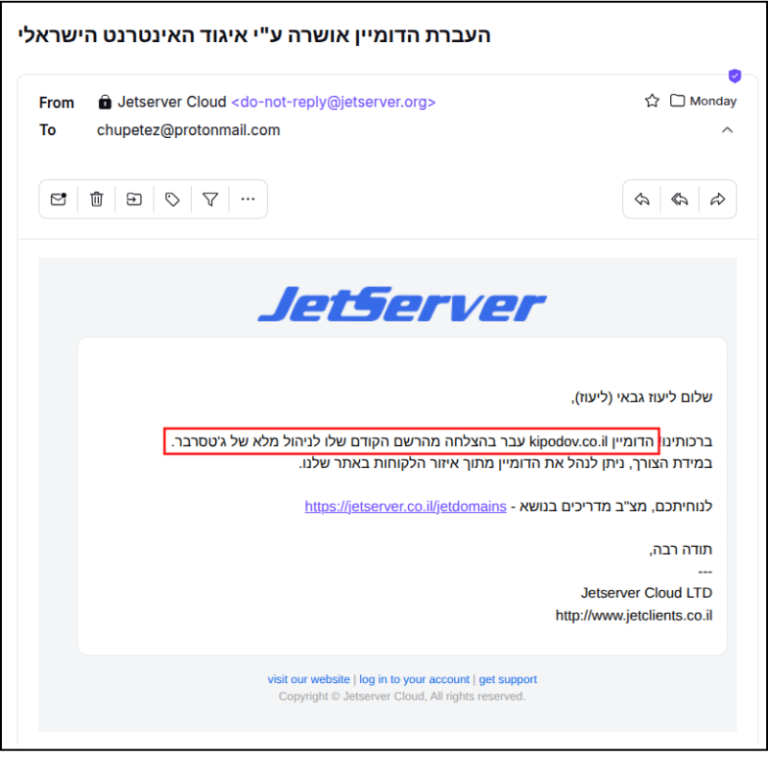
כמו כן, תקבלו דוא”ל גם מהמרשמה אשר אחראית על סיומת הדומיין:
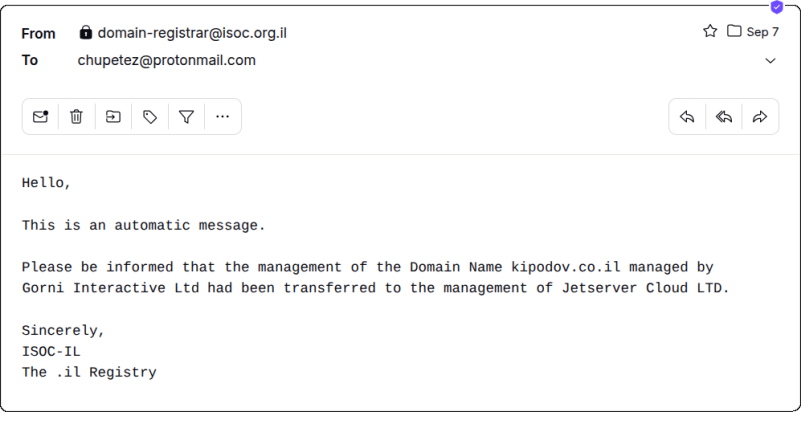
- הערה – הדוא”ל מהמרשמה מציין כי הדומיין הועבר מ-Gorni Interactive Ltd, ולא מ-Box. זוהי אינה טעות ואין סיבה לדאגה – Gorni Interactive Ltd (גורני אינטראקטיב בע”מ) היא חברת האם ובעלת המותג Box.co.il, והרשם של הדומיין בפועל.
ברוכים הבאים ל-Jetserver!
לעזרה או שאלות בהעברת דומיין מהרשם Box אלינו, צרו איתנו קשר בכל עת.
השותפים שלנו


