- בלוג
- העברת דומיין מהרשם LiveDNS אל ג’טסרבר
העברת דומיין מהרשם LiveDNS אל ג’טסרבר
העברת דומיין מהרשם LiveDNS אל ג’טסרבר
פורסם ב 16-09-2026
אם הדומיין שלכם מנוהל אצל רשם הדומיינים LiveDNS ואתם מתכננים להעביר אותו לניהולנו, הגעתם למקום הנכון – המדריך הבא יסביר לכם כיצד מתבצעת העברת דומיין מהרשם LiveDNS אל Jetserver באופן מפורט, כך שכל המידע יהיה בידיכם.
נכון, העברת דומיין בין רשמים מוסמכים הנה פעולה פשוטה באופן יחסי, למרות שהיא כוללת כמה שלבים (שנועדו לדאוג לאבטחת הדומיין) – אבל אנחנו רוצים להקל עליכם.
לנוחיותכם, יצרנו מדריכים להעברת דומיין מרשמים מוסמכים אחרים:
אם הרשם שלכם אינו אחד מהרשמים הללו, תוכלו להיעזר במדריך הכללי להעברת דומיין אלינו.
רשמים מוסמכים, ביניהם LiveDNS, נמצאים תחת נהלים קפדניים ופיקוח מתמיד של הגורם שהסמיך אותם – במקרה זה, איגוד האינטרנט הישראלי. בשל כך, הם מחוייבים לאפשר העברת דומיין ללא סיבוכים או עיכובים, כל עוד ההעברה מתבצעת באמצעות תהליך מוגדר מראש.
לכן, אם נתקלתם בבעיה בהעברה, תוכלו לפנות לשירות הלקוחות של LiveDNS באמצעות פניה דרך האתר או דרך הדוא”ל. כמובן, אתם מוזמנים ליצור קשר עם צוות התמיכה הטכנית שלנו בכל יום ובכל שעה.
איך מבצעים העברת דומיין מהרשם LiveDNS אל Jetserver?
ככל העברת דומיין בין רשמים (לפחות רשמים לגיטימיים), העברת דומיין מהרשם LiveDNS אל Jetserver כוללת שלושה שלבים עיקריים:
שימו לב – ביצוע השלבים הראשונים בהכרח אומר כי הדומיין שלכם יהיה יותר חשוף לחטיפות (domain hijacking) ולהעברות בלתי מורשות. לכן, נמליץ לכם לבצע את כל התהתליך בבת אחת, וללא המתנה בין השלבים – כך תצמצמו את חלון ההזדמנויות להתקפות ולשגיאות לגודל המינימלי.
פתיחת נעילת ההעברה אצל LiveDNS
נעילת ההעברה כשמה כן היא – היא נועלת את הדומיין ומונעת ממנו להיות מועבר ללא רשותו של המחזיק בו. למעשה, לא ניתן להפיק את קוד ההעברה (EPP) ללא פתיחת נעילת הדומיין.
לכן, הצעד הראשון ב-העברת דומיין מהרשם LiveDNS אל Jetserver היא פתיחת נעילת ההעברה של הדומיין.
כך תפתחו את נעילת ההעברה אצל LiveDNS:
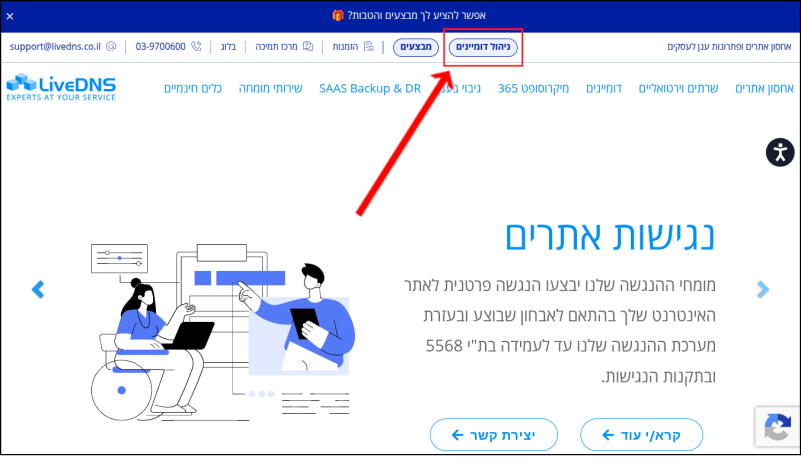
א. ראשית, עליכם להיכנס לממשק ניהול הדומיינים של LiveDNS:
בעמוד הבית של LiveDNS, בחלקו העליון של העמוד, הקליקו על ניהול דומיינים.
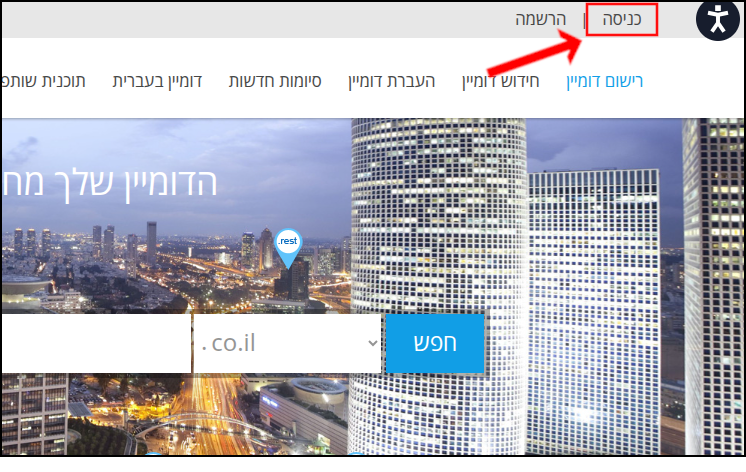
בעמוד שיפתח, בפינה הימנית העליונה, הקליקו על כניסה (כפתור הכניסה עשוי להיות מוסתר מאחורי סמל הנגישות).
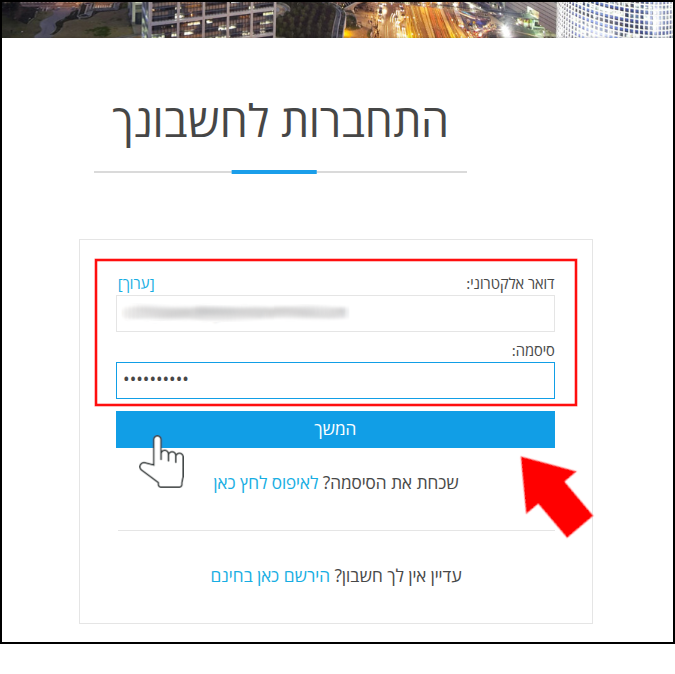
ב. בפניכם יפתח עמוד הכניסה לממשק ניהול הדומיינים של LiveDNS.
הקלידו את כתובת הדוא”ל ואת והסיסמה של החשבון אשר עליו רשום הדומיין אותו אתם רוצים להעביר אלינו, והקליקו על המשך.
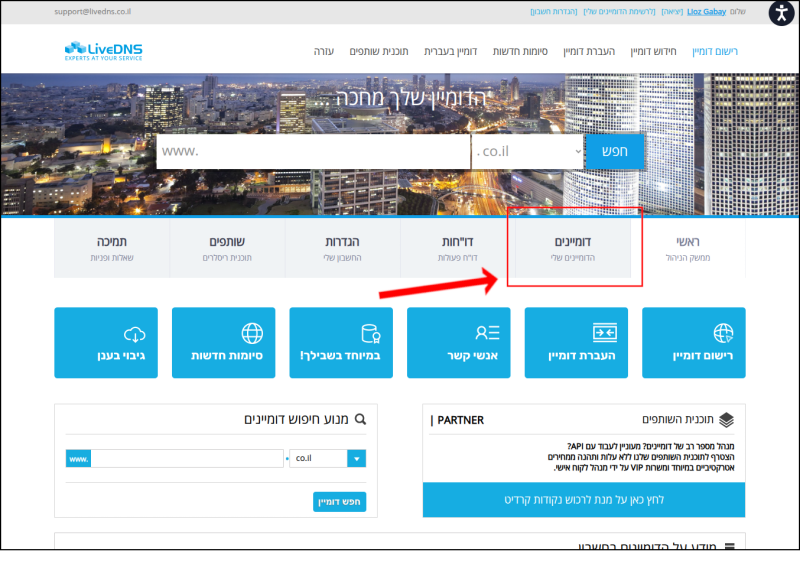
ג. בפניכם יפתח עמוד ניהול הדומיינים של LiveDNS.
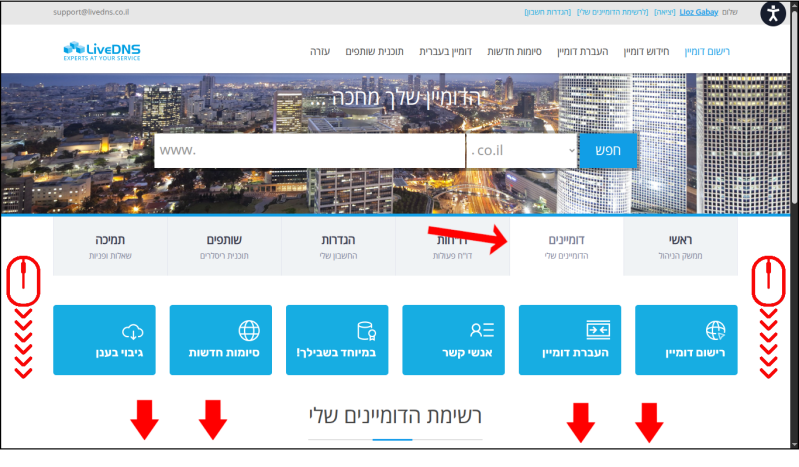
בעמוד זה, הקליקו על דומיינים – הדומיינים שלי כדי לפתוח את כרטיסיית הדומיינים שלכם.
ד. משפתחתם את כרטיסיית הדומיינים, גללו את העמוד למטה…
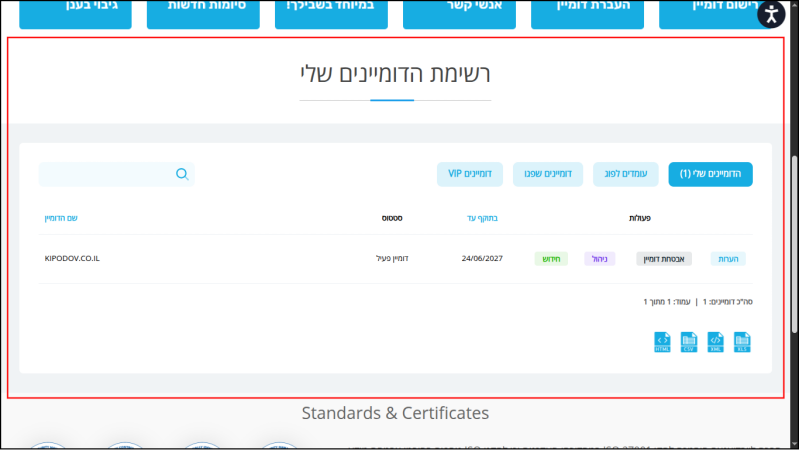
…ובפניכם תופיע רשימה של הדומיינים שלכם אשר נמצאים תחת ניהולה של LiveDNS.
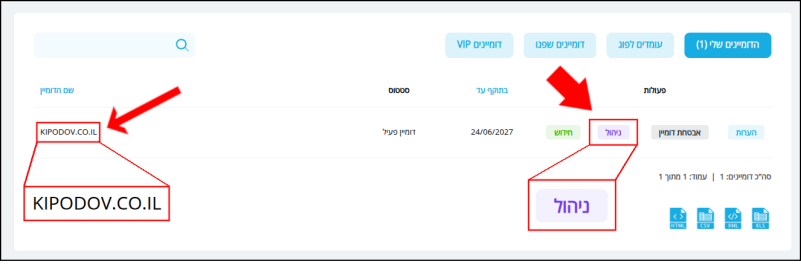
ה. מצאו את הדומיין אותו ברצונכם להעביר אלינו והקליקו על כפתור ניהול (תחת עמודת פעולות).
ו. גללו מטה את העמוד הניהול שיפתח בפניכם כדי להגיע לפאנל ניהול הדומיין שלכם. מצד ימין של עמוד הפאנל, תמצאו את תיבת פרטי הדומיין.
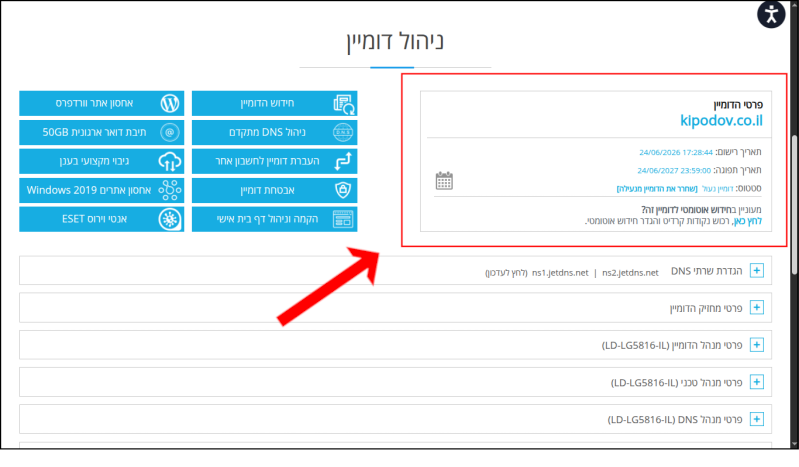
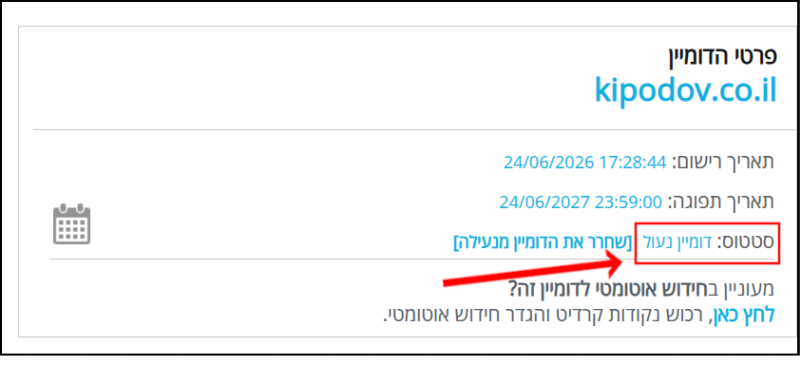
בתיבת פרטי הדומיין, תוכלו לראות כי סטטוס הדומיין הוא נעול – כלומר, נעילת ההעברה פעילה.
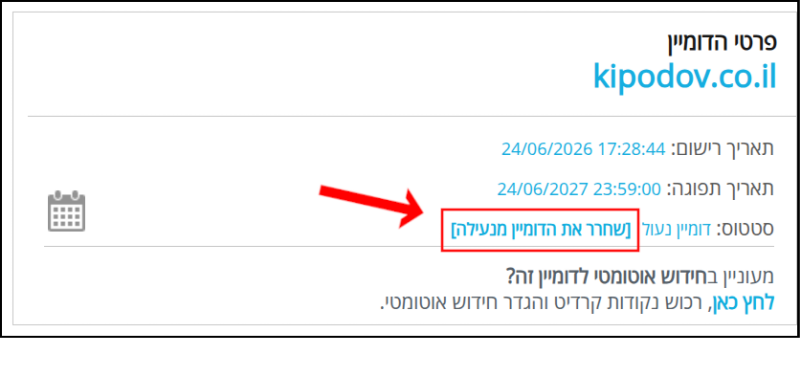
ז. כדי לפתוח את הדומיין להעברה, הקליקו על שחרר את הדומיין מנעילה.
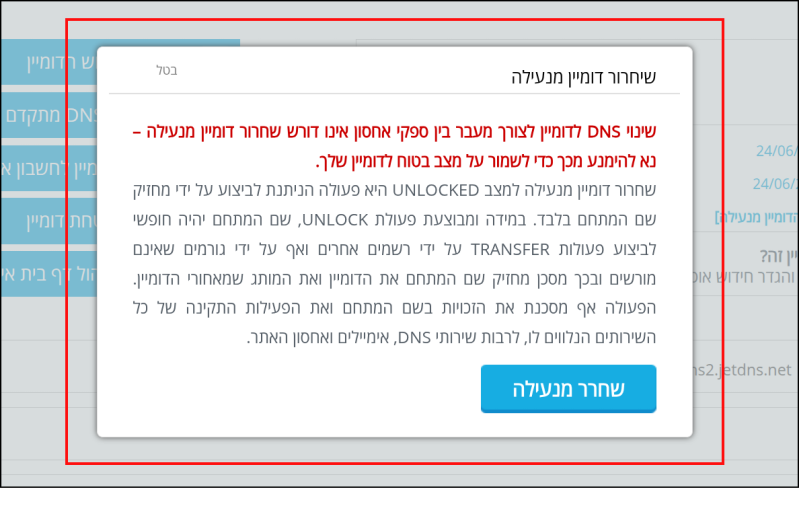
ח. המערכת של LiveDNS תתריע בפניכם על הסכנות שעומדות בפני דומיין שנמצא במצב לא נעול.
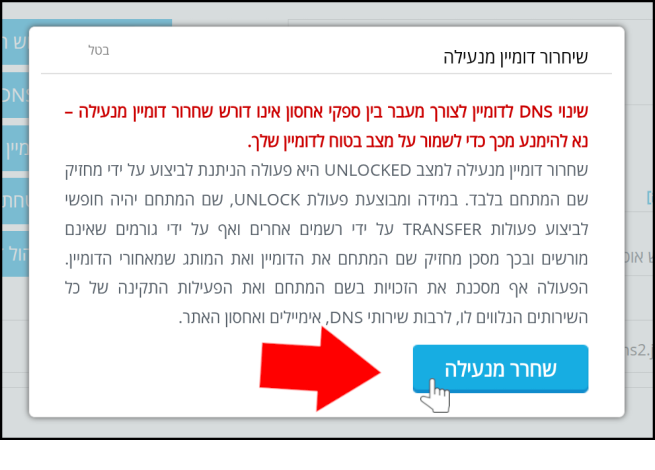
כדי לפתוח את נעילת העברת הדומיין, הקליקו על שחרר מנעילה.
ט. המערכת תציג בפניכם הודעת דפדפן, ותשאל האם אתם בטוחים כי שברצונכם לשחרר את הדומיין מנעילה.
כדי לשחרר את הדומיין מנעילה, הקליקו על OK.
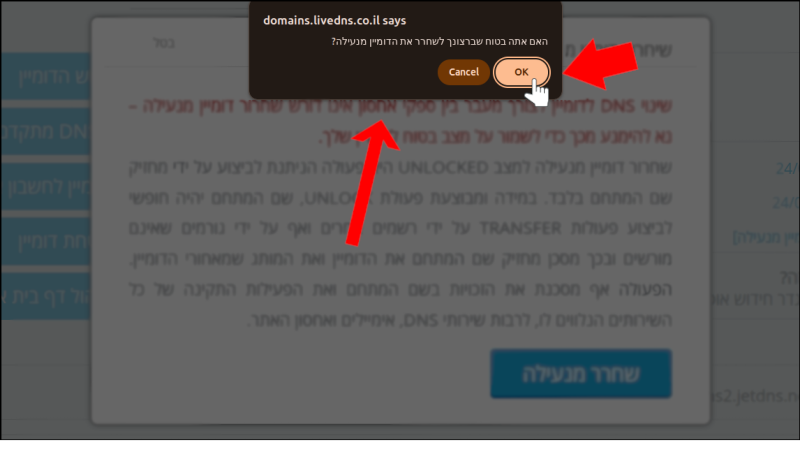
אחרי ההקלקה על OK, הדפדפן יחזור לעמוד ניהול הדומיינים, והדומיין יהיה פתוח להעברה –
סטטוס הדומיין ישתנה ל-דומיין פתוח להעברה.
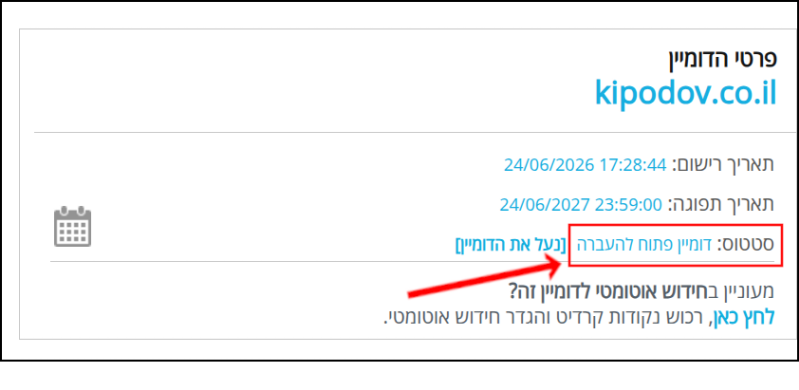
- הערה – LiveDNS ישלחו לכם דוא”ל אשר מודיע לכם כי סטטוס הדומיין הוא Unlocked.
עכשיו, כשהדומיין אינו נעול להעברה, תוכלו לקבל את קוד ה-EPP.
שימו לב – אם אינכם מתכננים להמשיך בהעברה כרגע, אל תשאירו את הדומיין שלכם פתוח, על מנת שלא יישאר חשוף לגניבות ולהעברות בלתי מורשות. נעלו את הדומיין בחזרה ופתחו אותו שוב כשתרצו להמשיך בתהליך ההעברה.
שלב 2 – הפקת קוד ה-EPP
הפקת קוד ה-EPP – הסיסמה אשר באמצעותה אנו יכולים לזהות כי אתם אכן המחזיקים בדומיין אותו אתם רוצים להעביר – היא השלב השני וההכרחי על מנת לבצע העברת דומיין מהרשם LiveDNS אל Jetserver. כדי להפיק את קוד ה-EPP, עליכם לפתוח את נעילת ההעברה של הדומיין – לא ניתן להפיק את הקוד כל עוד הדומיין נעול להעברה.
קוד ה-EPP, הנקרא גם קוד העברה (Transfer Code) ו-קוד אימות (Auth Code), הוא סיסמה קריטית מכל בחינה. זאת מפני שהוא משמש כאמצעי הזיהוי המרכזי של מחזיקים בדומיין מבחינת רשם אשר אליו מעבירים את הדומיין. לכן, עדיף להתייחס אליו כאל כל סיסמה בעלת חשיבות קריטית – לא לשתף אותו עם אף אחד, ולא לרשום אותו במקומות חשופים.
נוסף על כך, נמליץ לכם להשתמש בו (בשלב 3) מיד עם הפקתו, כדי לצמצם את חלון הזמנים בו מישהו יכול להשיג אותו או להשתמש בו במקומכם.
כדי להפיק את קוד ה-EPP:
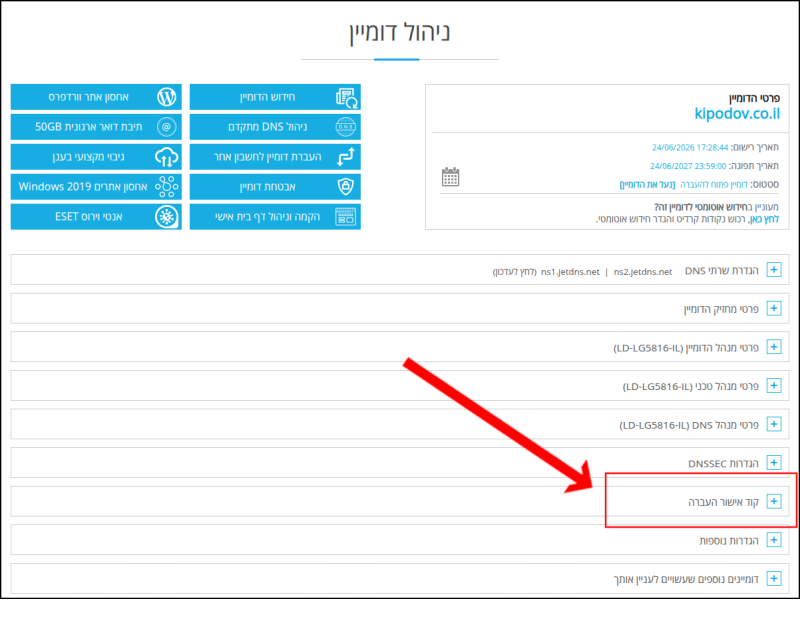
א. אחרי שפתחתם את נעילת ההעברה של הדומיין, בפאנל ניהול הדומיינים של LiveDNS, פתחו את תפריט קוד אישור העברה.
ב. בתיבה שתיפתח, הקליקו על לחץ כאן כדי לחולל קוד אישור העברה.
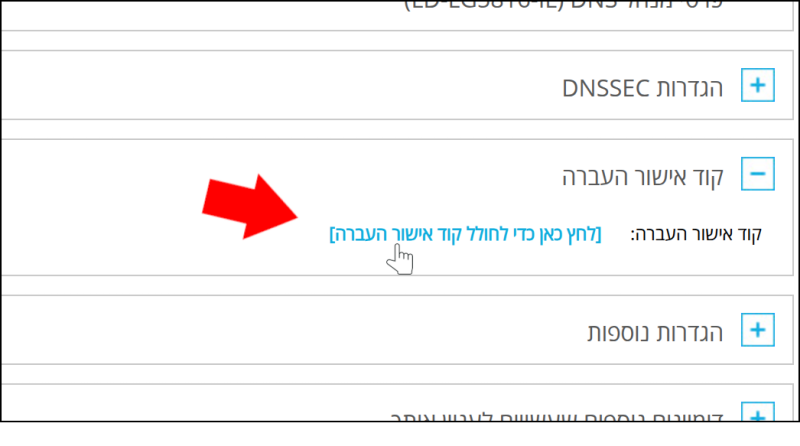
ג. המערכת תייצר לכם קוד אישור העברה (EPP), אשר בו תשתמשו כדי לבצע העברת דומיין מהרשם LiveDNS אל Jetserver.
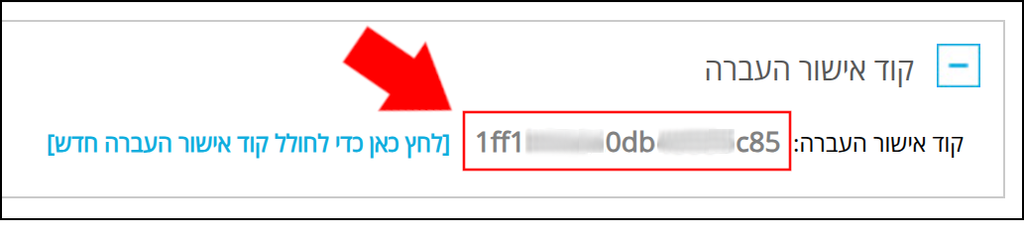
שימו לב – אם אינכם מתכוונים להשתמש בקוד ה-EPP בדקות הקרובות, סגרו את תפריט קוד אישור ההעברה ונעלו את הדומיין להעברות. כך תוכלו לשמור על בטיחות הדומיין שלכם ולמנוע גניבות דומיין והעברות לא מורשות. כשתחליטו להעביר את הדומיין, תוכלו לפתוח את נעילת ההעברה שוב ולהנפיק קוד EPP חדש.
שלב 3 – העברת דומיין לניהול Jetserver
העברת דומיין מהרשם LiveDNS אל Jetserver מתבצעת באמצעות ממשק העברת הדומיינים שלנו, אותו ניתן למצוא באיזור הלקוחות. לאחר מכן, תועברו לעגלת הקניות כדי להשלים את ההעברה.
שימוש בקוד ה-EPP
א. היכנסו ל-איזור הלקוחות ב-אתר שלנו. באיזור הלקוחות, הזינו שם משתמש וסיסמה והקליקו על “כניסה לאתר” כדי להיכנס ל-ממשק המשתמש האישי שלכם.
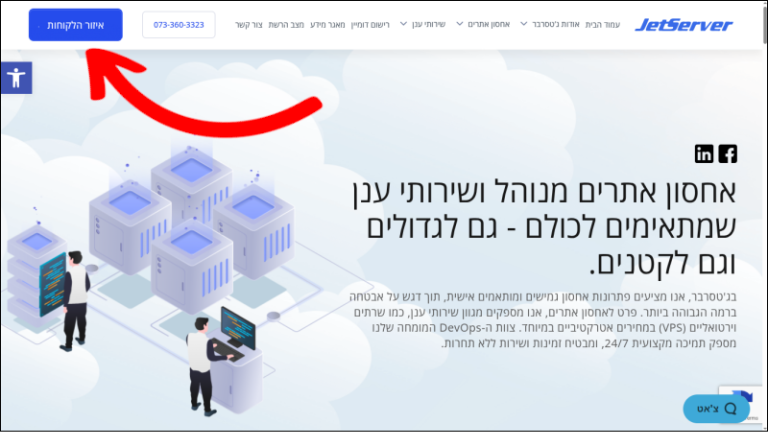
אם אין לכם משתמש באיזור הלקוחות שלנו, עליכם לפתוח חשבון חדש. לשם כך, הקליקו על יצירת חשבון, בתחתית העמוד.
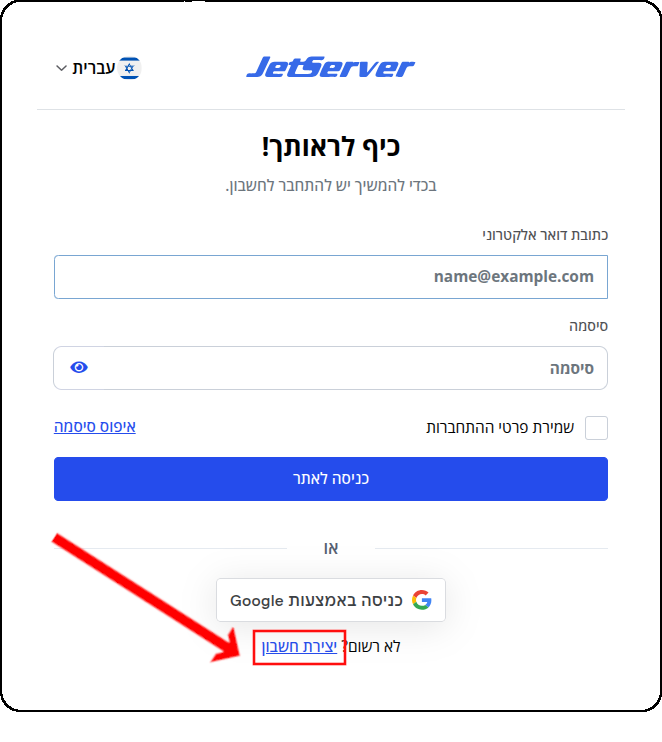
בטופס יצירת החשבון שיפתח בפניכם, מלאו את הפרטים הנדרשים והקליקו על הרשמה.
מאחר שהדרישה של איגוד האינטרנט הישראלי היא שכל פרטי המחזיק בחשבון יהיו באנגלית, אנו ממליצים למלא את כל הפרטים באנגלית, על מנת שיהיה לכם קל ומהיר יותר לרשום דומיינים חדשים ו/או לעדכן את פרטי אנשי הקשר שלהם לאחר מכן.
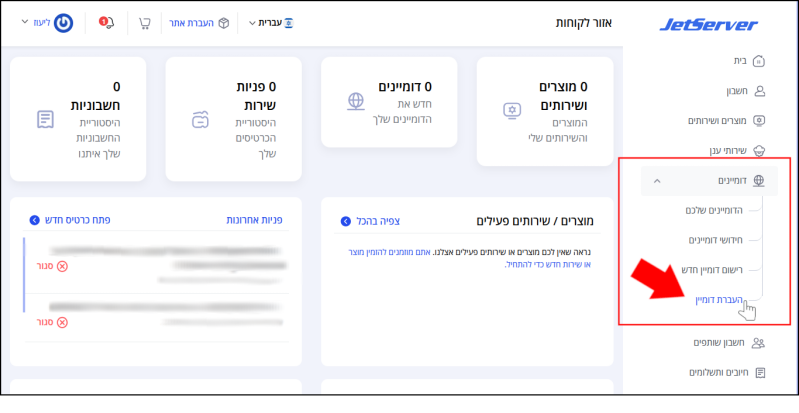
ב. באיזור הלקוחות, בתפריט מצד ימין, הקליקו על דומיינים.
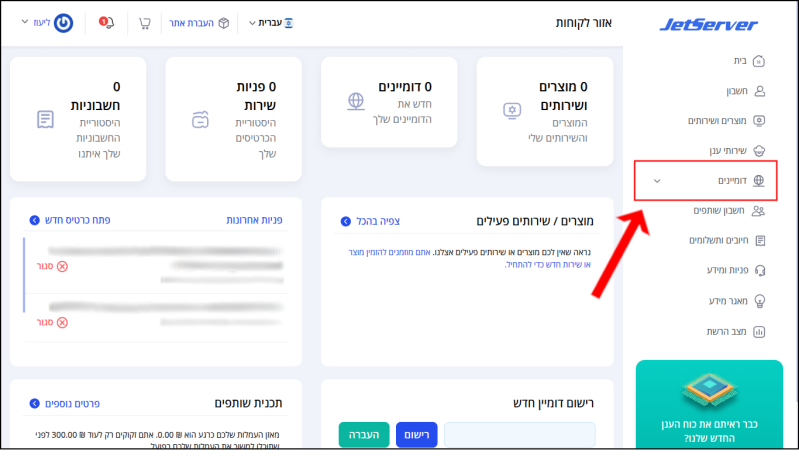
ג. בתפריט שיפתח, הקליקו על העברת דומיין.
או:
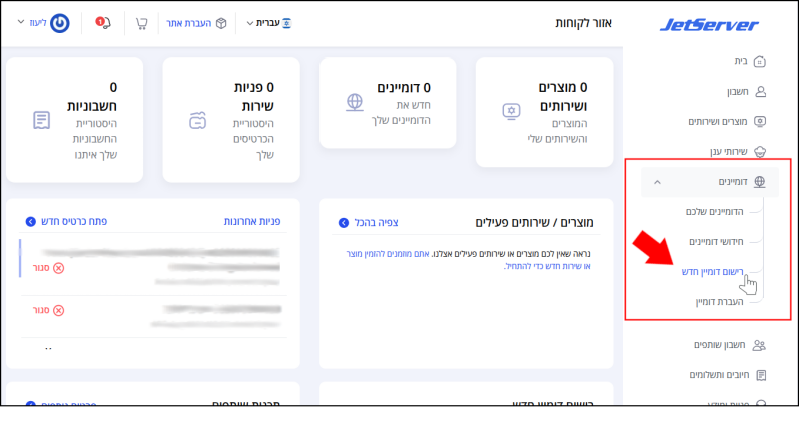
בתפריט שיפתח, הקליקו על רישום דומיין חדש.
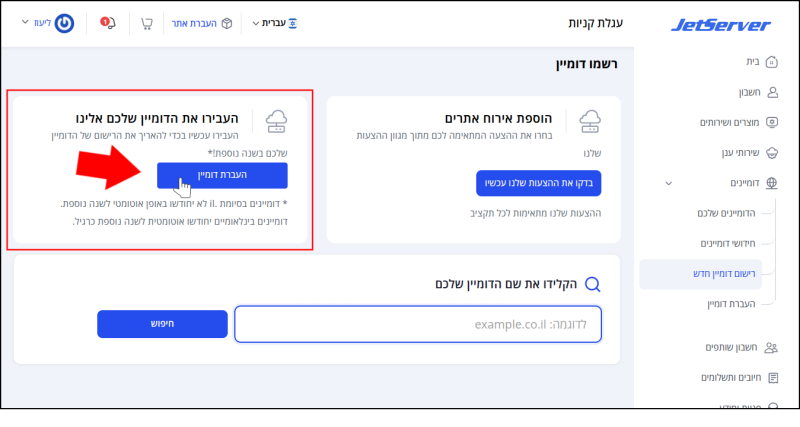
בעמוד שיפתח בפניכם, הקליקו על כפתור העברת דומיין, אשר נמצא בתוך מסגרת העבירו את הדומיין שלכם אלינו.
ד. בפניכם יפתח עמוד העברת הדומיין.
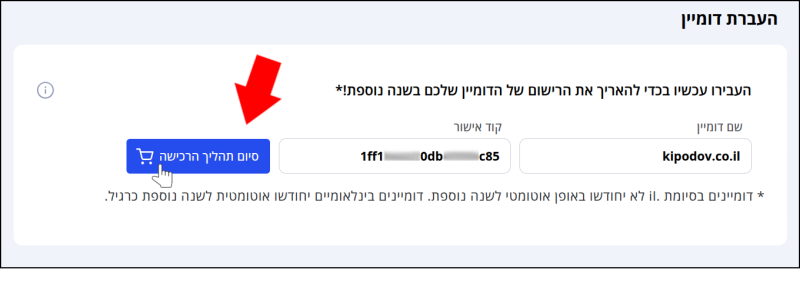
בעמוד זה, הזינו את הכתובת של הדומיין אותו אתם רוצים להעביר אלינו, ואת קוד ה-EPP שהפקתם בממשק המשתמש של LiveDNS.
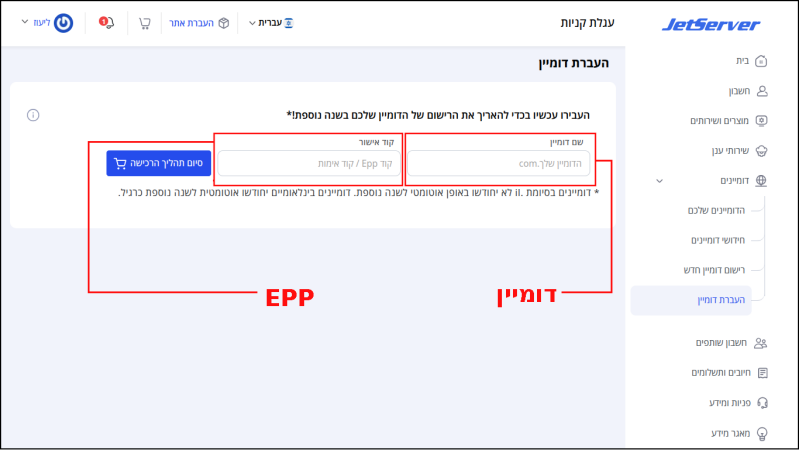
שימו לב – אנו ממליצים לכם לוודא טרם הזנת הפרטים בעמוד העברת הדומיין שנעילת העברת הדומיין אצל LiveDNS פתוחה, ושקוד ה-EPP עדכני. בקשת העברת דומיין כאשר הדומיין נעול להעברה, או באמצעות קוד EPP שגוי, יכולה לגרום לשגיאות ולעיכובים, ולביטול של תהליך ההעברה.
לאחר שהזנתם את כתובת הדומיין ואת קוד ה-EPP שקיבלתם, הקליקו על סיום תהליך הרכישה.
עגלת הקניות
ה. מפני שהעברת דומיין אלינו מתבצעת כרכישה, אחרי שתסיימו להזין את פרטי הזיהוי והאימות של הדומיין, תועברו אל עגלת הקניות.
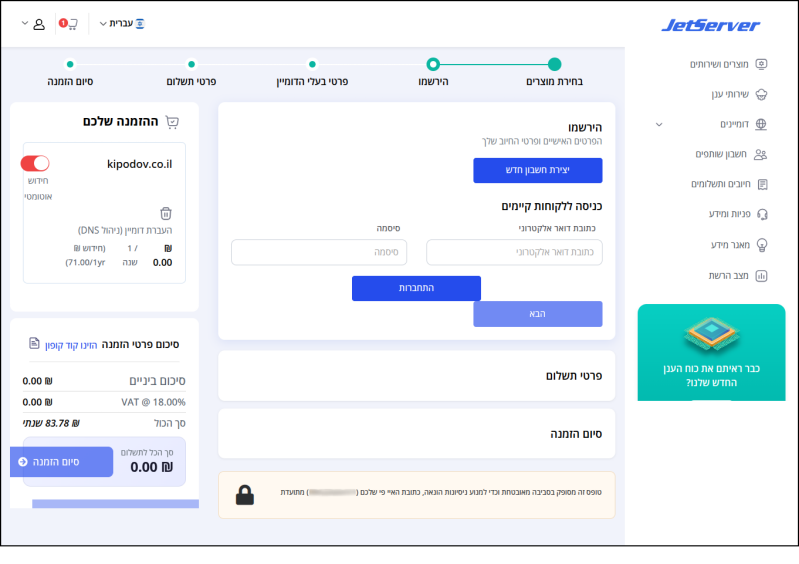
העברת דומיין ל-Jetserver, מכל רשם שהוא, הנה ללא חיוב מצידנו, למעט החיוב ההכרחי על החידוש האוטומטי בהעברות של דומיינים בינלאומיים.
הסיבה לשימוש בעגלת הקניות היא שעגלת הקנות מהווה מעין פלטפורמה בפני עצמה להזנת פרטים, להגדרת חידושים (אם תרצו בכך), ולהוספת הערות ל”הזמנה” שלכם. מרגע הגעתכם לשלב עגלת הקניות, העברת דומיין מהרשם LiveDNS אל Jetserver מתבצעת בדומה לרישום דומיין “רגיל”.
כמו כן, מצד שמאל של העמוד יופיעו:
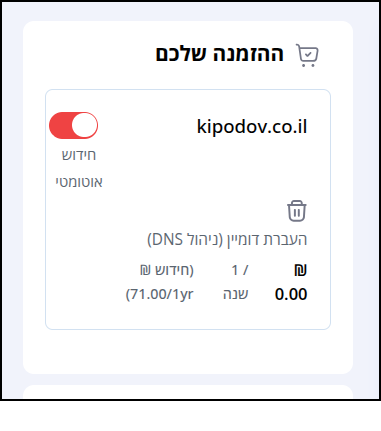
ההזמנה שלכם: תציג את שם הדומיין המלא (כולל סיומת), ותאפשר לכם לבחור האם להגדיר חידוש אוטומטי לדומיין.
תיבת ההזמנה שלכם תישאר מצד שמאל לאורך כל תהליך ההזמנה והרישום.
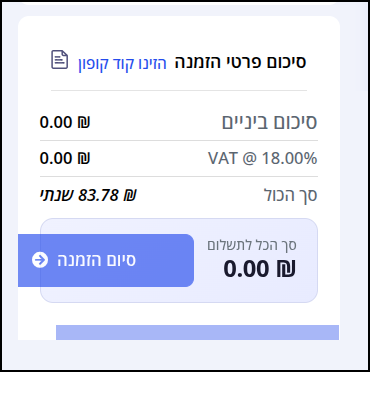
סיכום פרטי ההזמנה: מציג את ה”תשלום” הכולל של העברת הדומיין אלינו – 0 ש”ח לדומיינים ישראליים, ומחיר החידוש האוטומטי לשנה לדומיינים בינלאומיים.
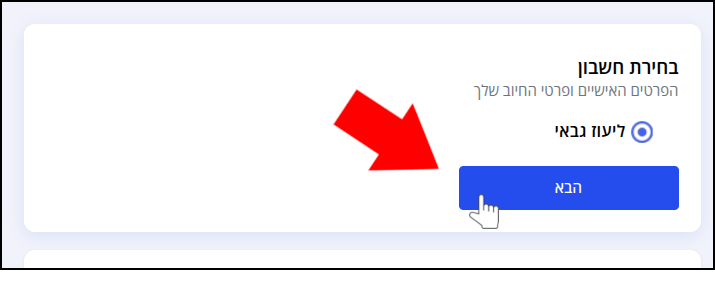
ו. תתבקשו לבחור את החשבון אשר עליו הדומיין יהיה רשום אצלנו.
כדי להשתמש בחשבון שלכם, הזינו את שם המשתמש והסיסמה של חשבון המשמש שלכם באיזור הלקוחות שלנו, תחת כותרת כניסה ללקוחות קיימים, והקליקו על התחברות.
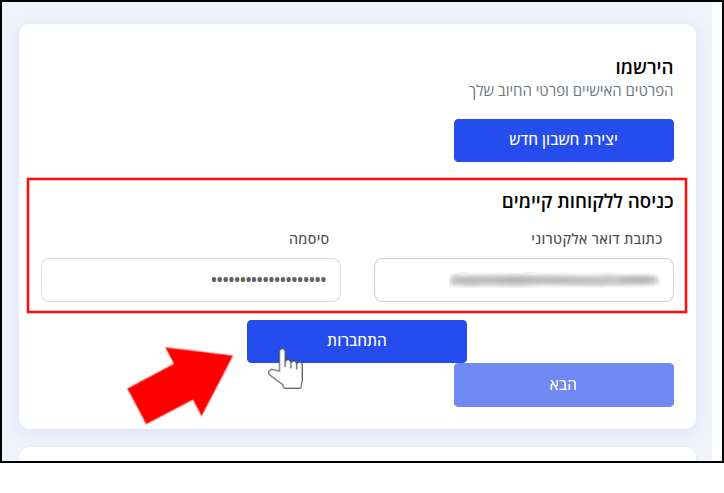
כדי להשתמש בחשבון חדש, הקליקו על כפתור יצירת חשבון חדש, והזינו את הפרטים הנחוצים.
לאחר מכן, הקליקו על הבא כדי להמשיך.
ז. הטופס הבא שיפתח בפניכם הוא טופס פרטי התשלום. בחרו מהו אמצעי התשלום אשר ישמש לתשלומים שונים הקשורים לדומיין (למשל, חידוש אוטומטי).
לאחר שבחרתם את אמצעי התשלום (והזנתם אותו במידת הצורך), הקליקו על הבא כדי להמשיך.
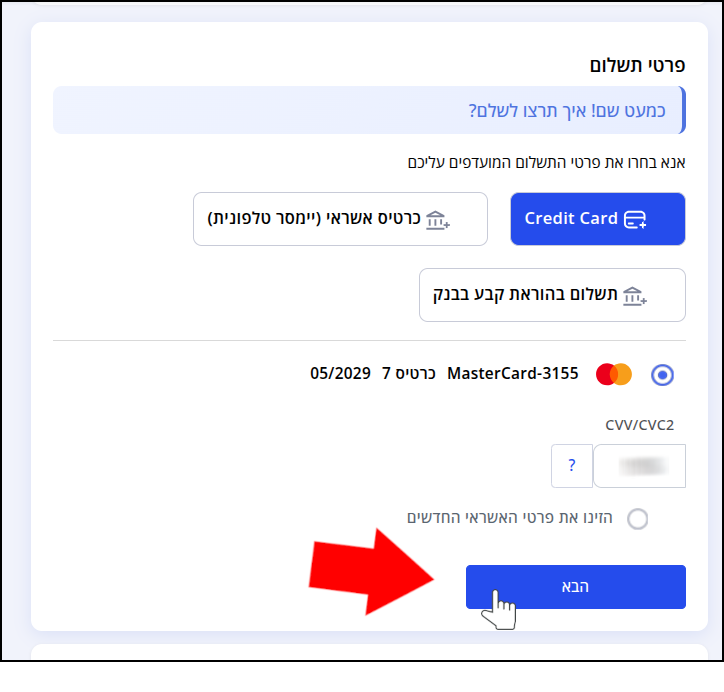
הדרך המהירה ביותר היא להשתמש בכרטיס אשראי אשר מוגדר במערכת. אם עוד לא הגדרתם כרטיס, או שהכרטיס המוגדר במערכת אינו תקף, תוכלו להוסיף כרטיס חדש. אם בצונכם להשתמש בכרטיס אחר, סמנו את הזינו את פרטי האשראי החדשים.
לנוחיותכם, תוכלו להגדיר גם חשבון בנק לתשלום בהוראת קבע, או למסור את פרטי התשלום בטלפון.
מאחר שהדומיין במדריך זה הוא דומיין במתחם הישראלי (סיומות il. ו-.ישראל), לא חלה עליו חובת החידוש בתשלום לשנה. אם אתם רוצים לקבל מושג יותר טוב כיצד מתבצעת העברת דומיין בינלאומי אלינו, הכוללת את החידוש לשנה, השתמשנו בדומיין כזה במדריך ההעברה הכללי.
ח. הגעתם ל-סיום ההזמנה. עמוד זה מסכם את הפרטים שהזנתם, על מנת שתוכלו לוודא כי הכל מוגדר ע”פ רצונותיכם והעדפותיכם. בנוסף, תוכלו להוסיף הערות או מידע נוסף לגבי ההזמנה שלכם, אם יש בכך צורך.
כדי לסיים את העברת הדומיין, הקליקו על סיום הזמנה.
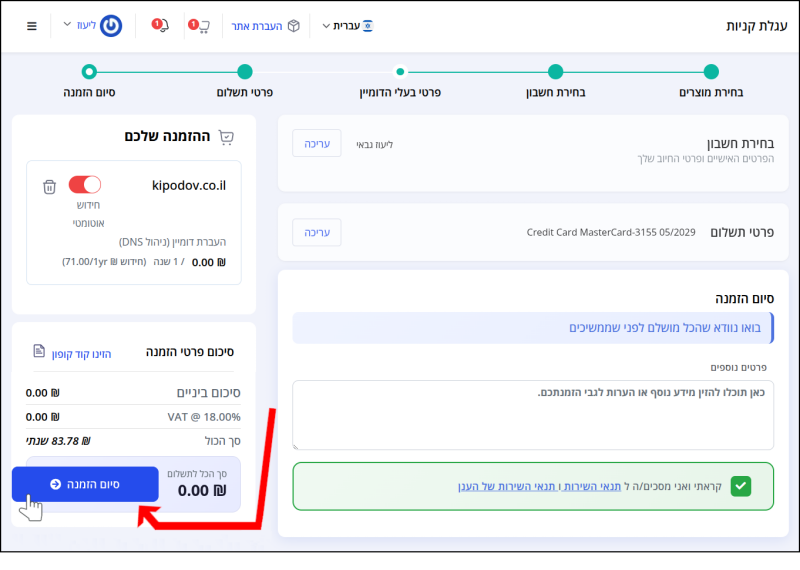
שימו לב: לא ניתן להשלים את העברת הדומיין בלי לסמן כי הסכמתם לתנאים.
קראו את תנאי השירות ואת תנאי השירות של הענן, וסמנו כי קראתם את התנאים וכי אתם מסכימים להם. אנו ממליצים לקרוא הכל בעיון ובשימת לב, על מנת שהכל יהיה מובן וברור. אם משהו לא מובן לכם, צרו איתנו קשר ונשמח לעזור.
אם ברצונכם לשנות פרט כלשהו, ניתן ללחוץ על עריכה לצד כל אחד מהשלבים.
י. זהו! ביצעתם העברת דומיין מהרשם LiveNDS אל Jetserver.
לאחר מכן…
אחרי סיום תהליך העברת דומיין מהרשם LiveDNS אל Jetserver, המערכת תציג בפניכם אישור הזמנה ומספר הזמנה, בהם תוכלו להשתמש אם יש לכם שאלות.
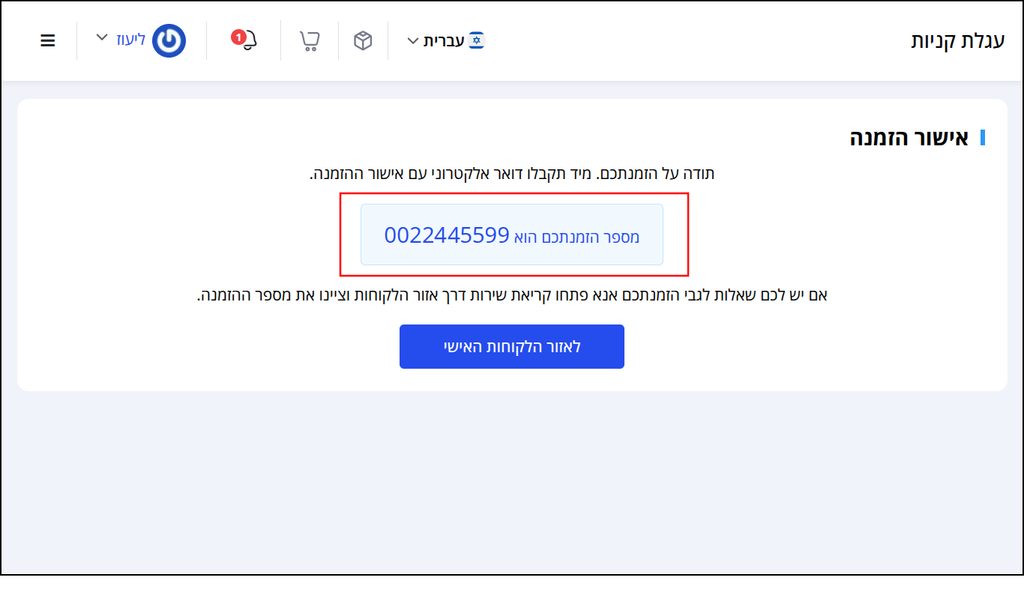
בממשק המשתמש האישי שלכם, תוכלו לראות כי נוספה פניה למערכת שלנו, אשר תציג את מספר ההזמנה שקיבלתם.
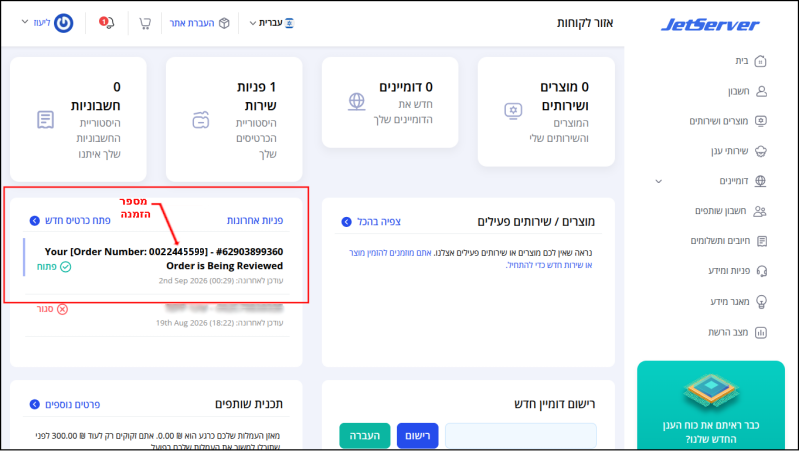
אם תקליקו על הפניה, תוכלו לראות שהיא נמצאת בטיפול – כלומר, אנחנו מטפלים בתהליך העברת הדומיין.
כמו כן, תוכלו לראות את מצב הדומיין בפאנל ניהול הדומיינים שלנו:
היכנסו ל-איזור הלקוחות ב-אתר שלנו. באיזור הלקוחות, הזינו שם משתמש וסיסמה והקליקו על “כניסה לאתר” כדי להיכנס ל-ממשק המשתמש האישי שלכם.
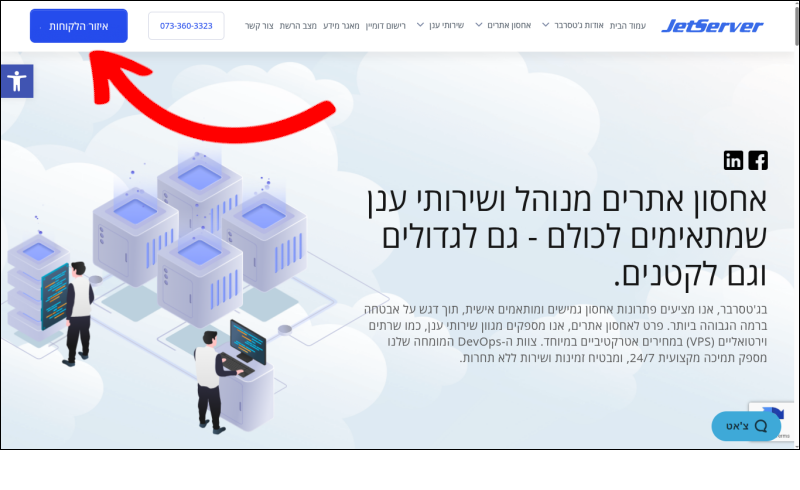
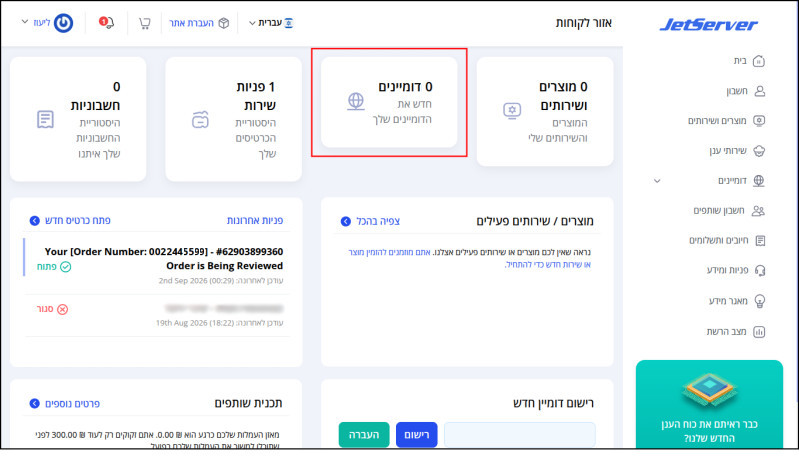
באיזור הלקוחות, בעמוד הבית, הקליקו על התיבה המונה את כמות הדומיינים שיש לכם אצל Jetserver.
או:
בכל עמוד באיזור הלקוחות, בתפריט מצד ימין, הקליקו על דומיינים.
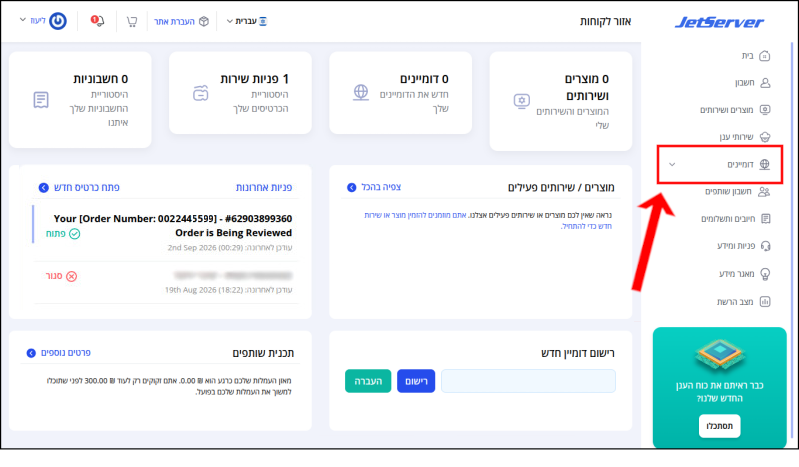
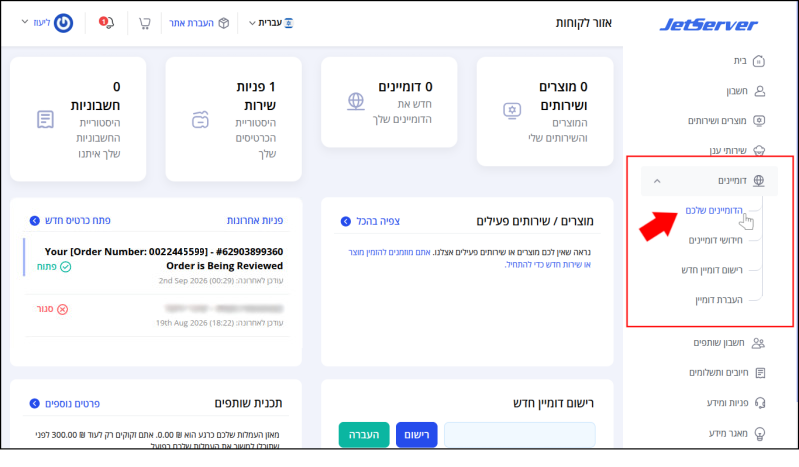
בתפריט שיפתח, הקליקו על הדומיינים שלכם.
או:
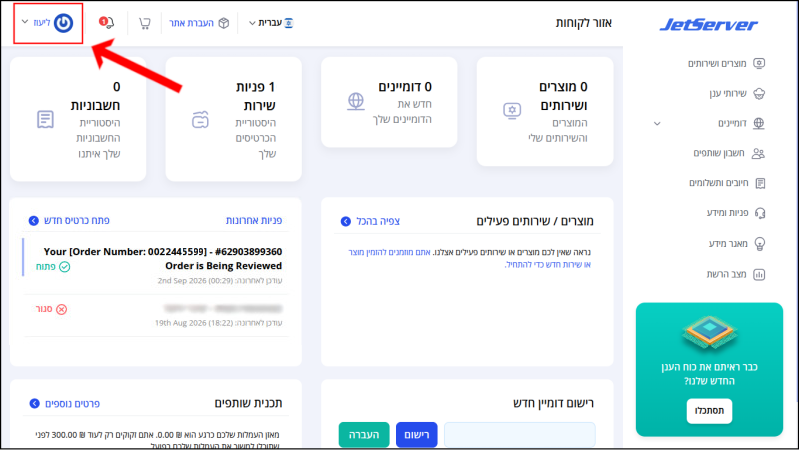
באיזור הלקוחות, בפינה השמאלית העליונה, הקליקו על שמכם.
בתפריט שיפתח, הקליקו על דומיינים.
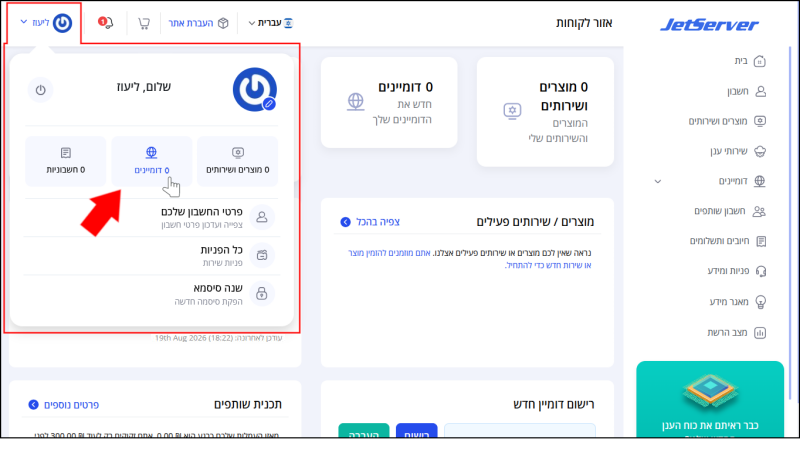
בפניכם יפתח עמוד ניהול הדומיינים שלכם.
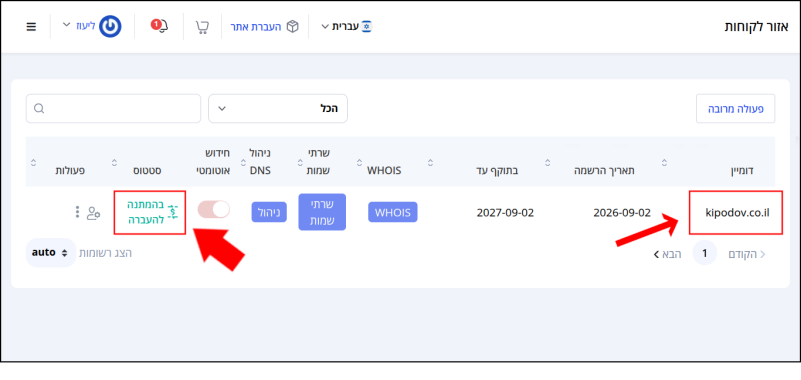
בעמוד זה, מצאו את הדומיין אותו העברתם אלינו, ותוכלו לראות שסטטוס הדומיין (תחת עמודת סטטוס) הוא ממתין (כלומר, ממתין לאישור ההעברה).
המשך תהליך העברת דומיין מהרשם LiveDNS אלינו
אחרי שביצעתם את כל הצעדים הנחוצים להעברת הדומיין שלכם אלינו:
- אנחנו ניצור קשר עם המרשמה הרלוונטית לדומיין אותו אתם מעבירים אלינו (למשל, איגוד האינטרנט הישראלי לדומיינים ישראלים, Verisign לדומיינים במתחמי
com., וכו’) ונציג בפניה את קוד ה-EPP. - המרשמה תיצור קשר עם LiveDNS, ותוודא כי הכל כשורה (למשל, שקוד ה-EPP אמיתי, שהדומיין אינו נעול, שלא מתבצע ניסיון לחטיפת הדומיין, שאין ל-LiveDNS סיבה לגיטימית לסרב להעברה, וכדומה).
- לאחר מכן (כמה שעות אחרי שתסיימו לבצע את ההעברה), תקבלו מאיתנו דוא”ל על כך שתהליך הבידוק הראשוני הושלם, ודוא”ל נוסף מאיגוד האינטרנט הישראלי, אשר מציין מאיזה רשם העברתם את הדומיין ואל איזה רשם אתם מעבירים אותו.
- ל-LiveDNS יהיו 5 ימים לאשר או לסרב להעברה (או קצת יותר זמן אם הדומיין שייך למתחם אשר איננו ישראלי).
במהלך הזמן הזה, סטטוס הדומיין בפאנל ניהול הדומיינים יהיה ממתין להעברה.
הזמן המוגדר להעברת הדומיין הוא לא רק בשביל הרשם ממנו מעבירים את הדומיין, אלא גם בשביל המחזיקים בדומיין.
בזמן הזה, ניתן להתחרט על העברת הדומיין, וליצור קשר עם המרשמה הרלוונטית או עם אחד מהרשמים כדי שיבטלו את ההעברה.
נוסף על כך, למקרה שהדומיין הועבר על ידי גורם לא מורשה, סביר שהמחזיק בדומיין יתקל בדוא”ל או בהודעה הקשורים לכך, ויוכל למנוע את ההעברה מבעוד מועד.
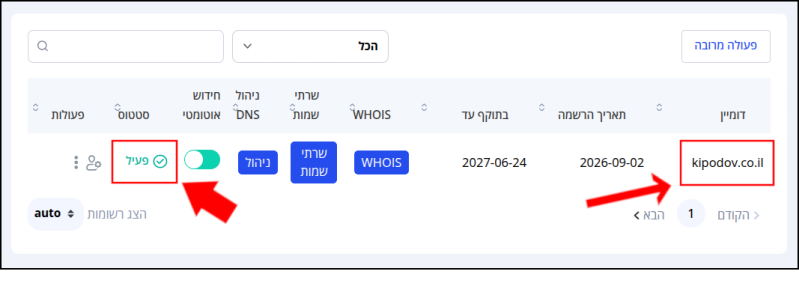
בתום 5 עד 10 ימים, אם הכל כשורה, הדומיין יעבור רשמית לניהול של Jetserver, וה-סטטוס שלו בפאנל ניהול הדומיינים ישתנה ל-פעיל.
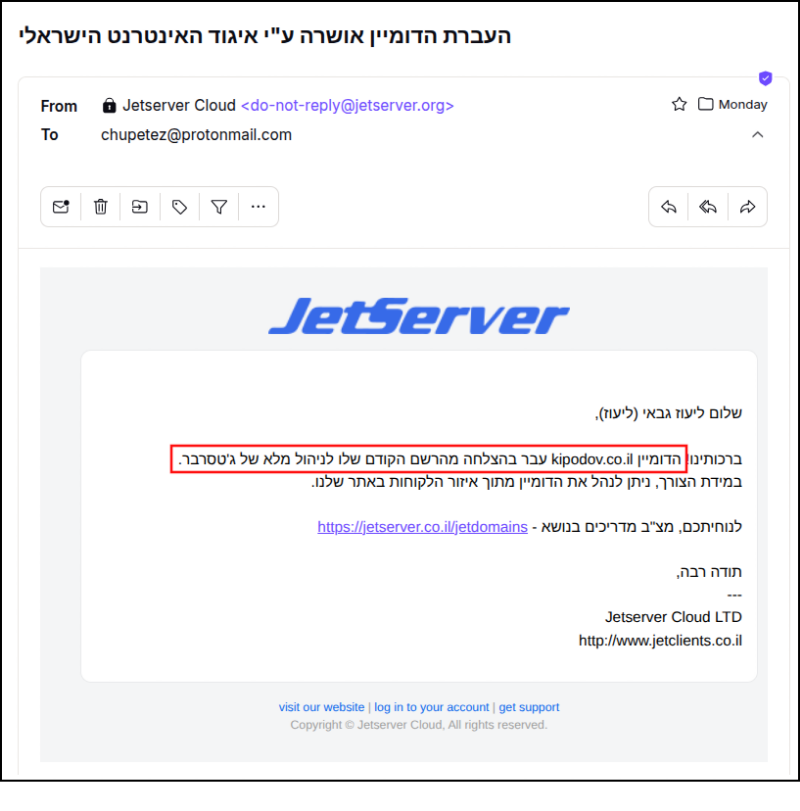
כמו כן, תקבלו מאיתנו דוא”ל אשר מודיע לכם שהעברת הדומיין אלינו הושלמה:
ברוכים הבאים ל-Jetserver!
אם אתם צריכים עזרה ב-העברת דומיין מהרשם LiveDNS אל Jetserver, אל תהססו ליצור איתנו קשר בכל יום, בכל שעה.
השותפים שלנו