- בלוג
- העברת דומיין מ-Jetserver אל רשם אחר
העברת דומיין מ-Jetserver אל רשם אחר
העברת דומיין מ-Jetserver אל רשם אחר
פורסם ב 25-08-2026
חברת Jetserver, כידוע לכם, היא רשם דומיינים מוסמך על ידי איגוד האינטרנט הישראלי. כאחת כזאת – וכחברה אשר מאמינה בחופש הבחירה של הלקוח – אנו מאפשרים ללקוחותינו להעביר את הדומיינים אשר מנוהלים אצלנו לניהולו של כל רשם מוסמך אחר. בהתאם לכך, העברת דומיין מ-Jetserver אל רשם אחר אינה פעולה מסובכת או ארוכה, או כזו שכרוכה בבירוקרטיה והמתנה.
תהליך העברת דומיין מ-Jetserver אל רשם אחר כן כולל מספר שלבים אשר יש ליישם, אך מדובר בשלבים סטנדרטיים אשר נחיצותם גלומה באבטחת המידע של הלקוח, ובווידוא כי הלקוח הוא אכן זה שמעביר את הדומיין שלו.
נדגיש כי אין זה דבר יוצא דופן – לפחות מההיבט של רשם מוסמך. לפי איגוד האינטרנט הישראלי, כל מחזיק בדומיין (במתחם הישראלי – סיומות il. ו-.ישראל) יוכל להעביר אותו ללא התנגדות, וללא סיבוכים.
גם לפי ICANN ניתן להעביר דומיין בחופשיות בין רשמים, אך ישנם כללים מסוימים (למשל, נעילה העברה אוטומטית ושרירותית ל-60 ימים לאחר רישום או העברה של דומיין) וכמה סייגים (רובם קשורים לאבטחת הדומיין ולעמידת הרשם אליו הדומיין מועבר בדרישות מינימליות).
איך העברת דומיין מ-Jetserver אל רשם אחר מתבצעת
העברת דומיין מ-Jetserver אל רשם אחר כוללת שלושה שלבים:
לפני העברת דומיין מ-Jetserver אל רשם אחר, אנו ממליצים לכבות את הגדרת DNSSEC דרך ממשק ניהול הדומיינים, כדי למנוע תקלות ו”התנגשויות” בעת העברת הדומיין (וכשתרצו להפעיל DNSSEC אצל הרשם החדש). בצעו את ההעברה כ-48 שעות (הזמן המשוער שלוקח לרשומות ה-DNS להתעדכן) אחרי שביטלתם את הגדרת ה-DNSSEC אצלנו.
תוכלו להיעזר במדריך הבא כדי לכבות את הגדרת DNSSEC, וכדי לבדוק שהשינוי עודכן במערכת ה-DNS העולמית.
ראשית כל – גישה לממשק ניהול הדומיינים
שני השלבים הראשונים – שחרור הדומיין מנעילה וקבלת קוד EPP – מתבצעים דרך ממשק ניהול הדומיינים שלנו. תוכלו להגיע לממשק ניהול הדומיינים דרך איזור הלקוחות:
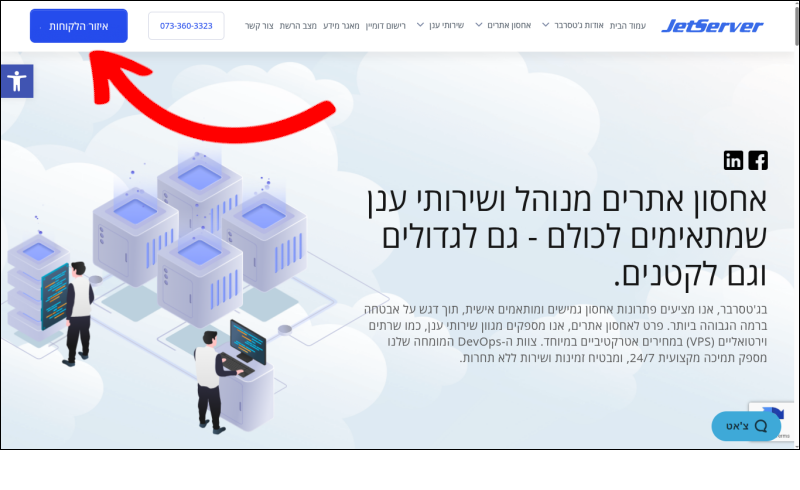
א. היכנסו ל-איזור הלקוחות ב-אתר שלנו. באיזור הלקוחות, הזינו שם משתמש וסיסמה והקליקו על “כניסה לאתר” כדי להיכנס ל-ממשק המשתמש האישי שלכם.
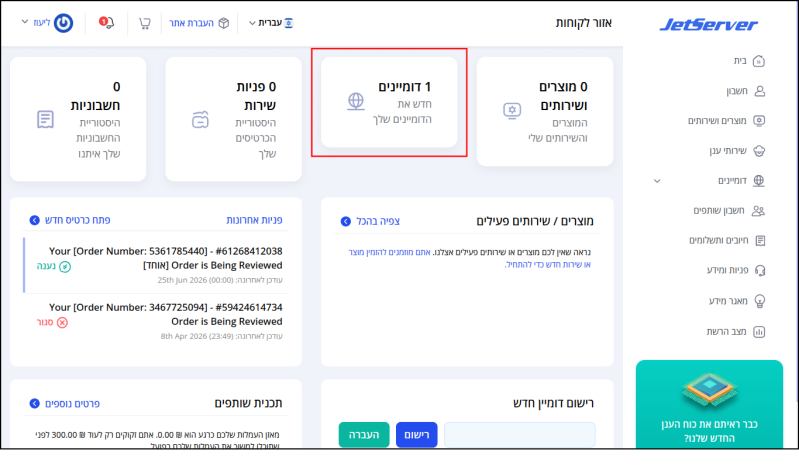
ב. בעמוד הבית של איזור הלקוחות, הקליקו על התיבה המונה את כמות הדומיינים שיש לכם אצל Jetserver.
או:
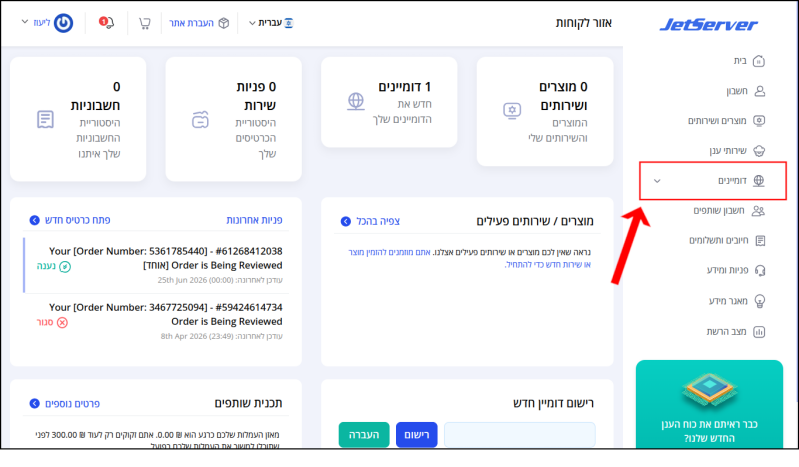
בכל עמוד באיזור הלקוחות, בתפריט מצד ימין, הקליקו על דומיינים.
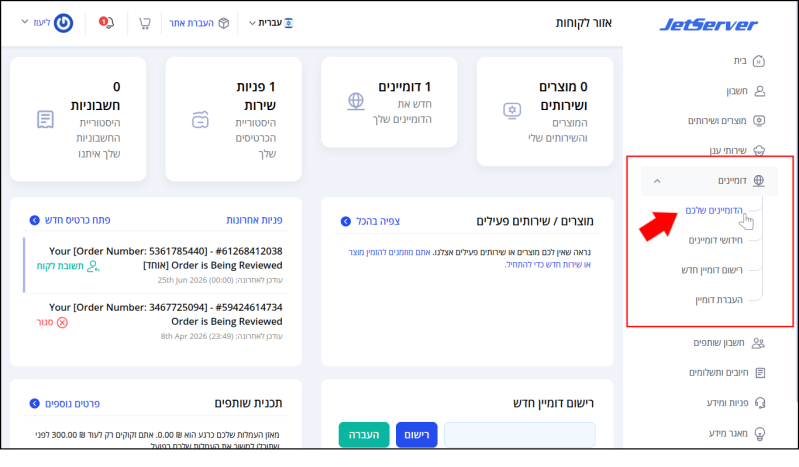
בתפריט שיפתח, הקליקו על הדומיינים שלכם.
או:
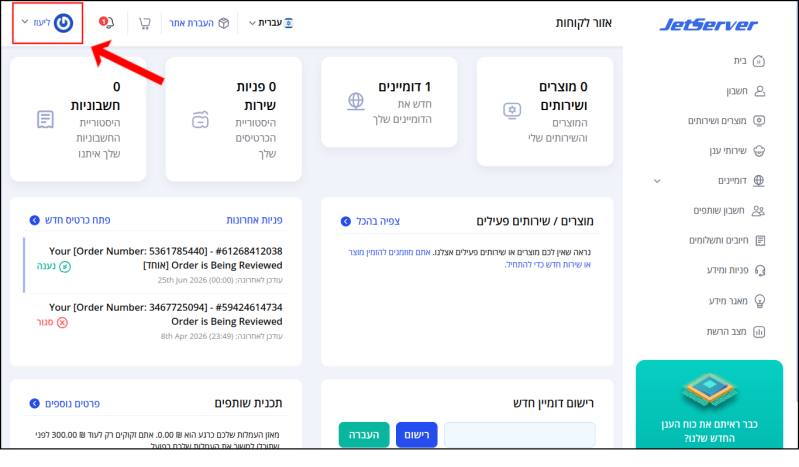
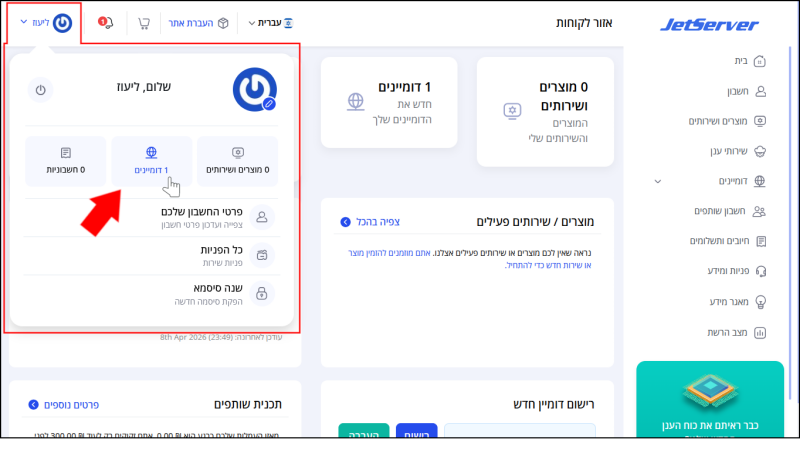
באיזור הלקוחות, בפינה השמאלית העליונה, הקליקו על שמכם.
בתפריט שיפתח, הקליקו על דומיינים.
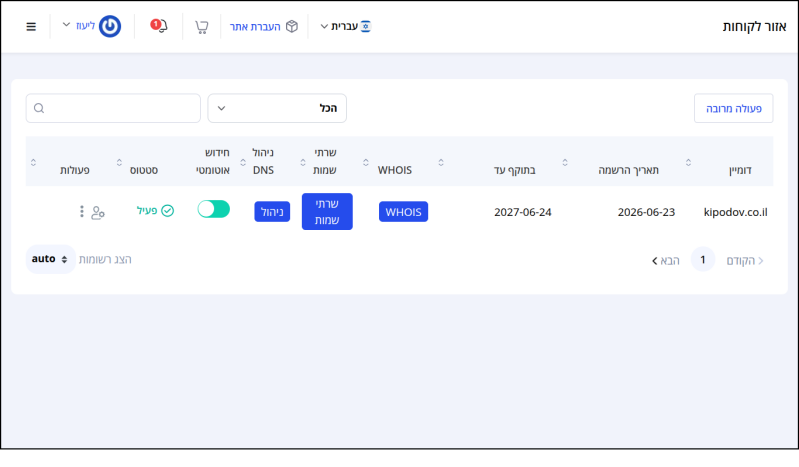
ג. בפניכם יפתח עמוד ניהול הדומיינים שלכם.
ניתן להתייחס לשלב 1 ולשלב 2 כנקודות ביקורת (checkpoints), אשר נועדו לוודא כי העברת הדומיין מתבצעת באופן לגיטימי, ועל ידי המחזיק בזכויות על הדומיין. יתרה על כך, לא ניתן להעביר את הדומיין מבלי לבצע את השלבים האלה.
שלב 1 – שחרור הדומיין מנעילה
כל דומיין, מהרגע בו אתם רושמים אותו, מתחיל את חייו במצב נעול (לפחות ברישום וניהול על ידי רשם דומיינים לגיטימי ומוסמך) – כלומר, אם לא שחררתם את הנעילה בעצמכם, עליכם לשחרר את הדומיין שלכם ממנה כדי לבצע העברת דומיין מ-Jetserver אל רשם אחר.
- הערה: ייתכן שכבר שחררתם את הדומיין שלכם מנעילה באמצעות המדריך שכתבנו. אם אכן זהו המצב, ואתם רוצים להמשיך לקבלת קוד EPP, הקליקו כאן.
למה הדומיין נעול?
הנעילה האוטומטית של הדומיין נועדה למנוע מספר מצבים שיכולים לפגוע במחזיק בדומיין, בדומיין עצמו, או בגולשים/לקוחות של הדומיין, כמו:
- חטיפת/גניבת דומיין (domain hijacking) – השתלטות במרמה על דומיין, לרוב על מנת להשתמש בו כדי להפנות גולשים ולקוחות לאתרים מזוייפים ולגנוב מהם פרטי גישה, פרטי תשלום, פרטים אישיים או מידע קריטי אחר. חטיפת דומיין יכולה להיעשות גם למטרת גניבת מידע מהמחזיק בדומיין, או, במקרים נדירים יותר, כדי לבקש עליו כופר.
- העברה בלתי מורשית או שגויה של הדומיין – מכל סיבה שהיא, החל מטעויות אנוש (כמו בלבול בין מספר דומיינים שונים) וכלה בהעברות בלתי מורשות מכוונות.
איך לשחרר את הדומיין מנעילת ההעברה?
א. כדי לשחרר את הדומיין שלכם מנעילה, עליכם להיכנס לממשק ניהול הדומיינים שלכם, באיזור הלקוחות.
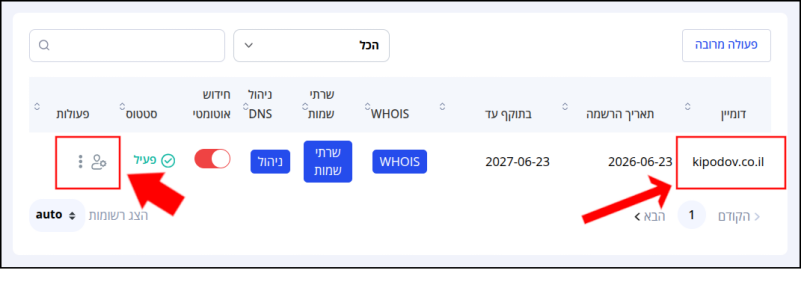
ב. בממשק ניהול הדומיינים שלכם, מצאו את הדומיין אותו אתם רוצים לשחרר מנעילה.
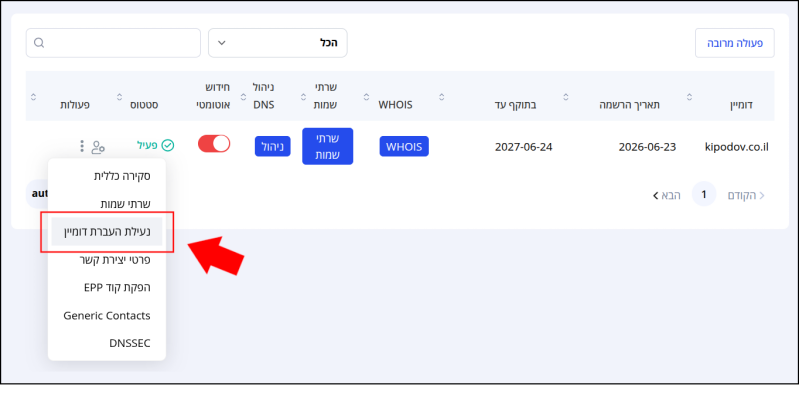
משמצאתם את הדומיין, הקליקו על סמל  תחת עמודת פעולות, על מנת לפתוח את תפריט הפעולות.
ג. בתפריט הפעולות, הקליקו על נעילת העברת דומיין.
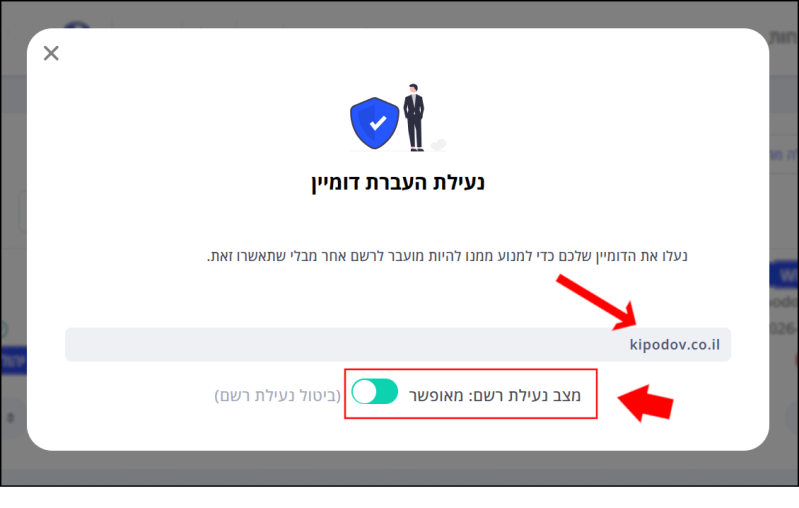
ד. בפניכם יפתח מסך נעילת העברת הדומיין.
אם לא ביצעתם שום שינוי במצב נעילת הדומיין, הדומיין שלכם אמור להיות נעול להעברה. תוכלו לראות כי הדומיין נעול להעברה על ידי:
- מצב נעילת הרשם יהיה מאופשר.
- מתג נעילת הדומיין יהיה בצד שמאל, ובצבע טורקיז
 .
.
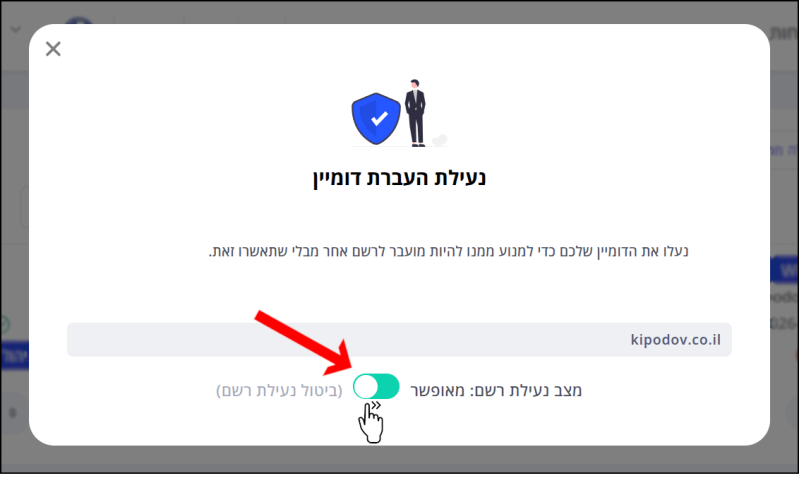
ה. כדי לשחרר את הדומיין שלכם מנעילת ההעברה, הקליקו על מתג הנעילה.
ו. אחרי כמה שניות, תתקבל הודעה כי השינויים נשמרו בהצלחה.
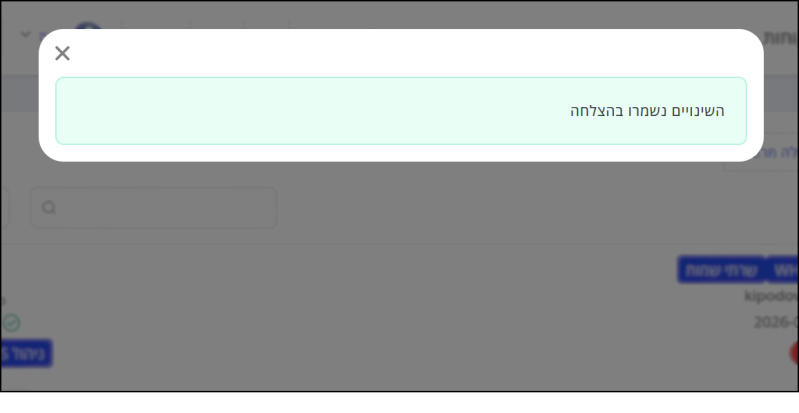
כלומר, הדומיין פתוח להעברה.
- אם תיכנסו שוב לעמוד נעילת הדומיין, תראו שהמתג עבר לצד ימין, ושינה את צבעו ל-אדום
 , בנוסף לכך ש-מצב נעילת הרשם יהיה מושבת.
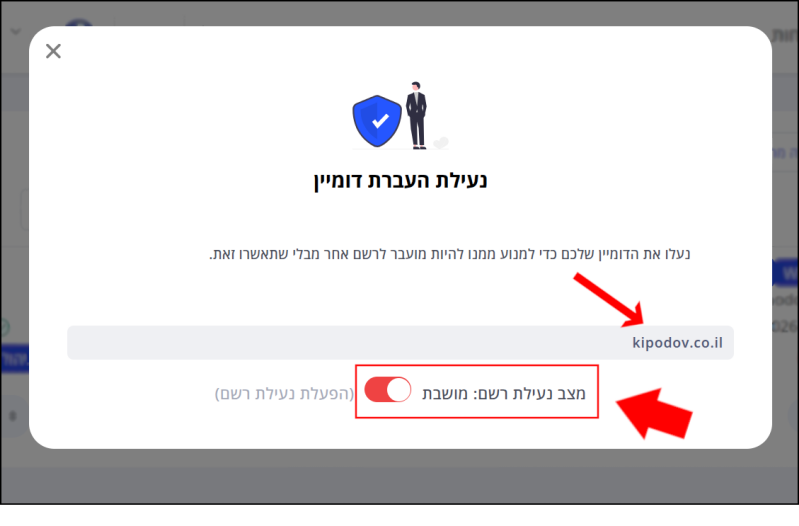
אחרי ששחררתם את נעילת ההעברה של הדומיין, תוכלו להמשיך לשלב 2.
שימו לב – אם אתם לא מתכוונים לבצע את ההעברה בדקות הקרובות שאחרי פתיחת הנעילה, אל תשאירו את הדומיין פתוח – נעלו אותו שוב. השארת דומיין פתוח חושפת את הדומיין שלכם, אתכם ואת הגולשים והלקוחות שלכם לשלל סכנות, ולכן אינה מומלצת כלל ועיקר.
עם זאת, אם התחלתם את בתהליך של העברת דומיין מ-Jetserver אל רשם אחר, אל תנעלו את הדומיין שלכם. נעילת דומיין אשר נמצע בתהליך מעבר מרשם אחד לרשם אחר יכולה לשבש את תהליך ההעברה ולהביא לשגיאות שונות ואף לאי זמינות הדומיין.
שלב 2 – קבלת קוד EPP
העברת דומיין מ-Jetserver אל רשם אחר (ולמעשה, העברה של דומיין מכל רשם לכל רשם אחר) מצריכה קוד EPP. קוד ה-EPP (ר”ת Extensible Provisioning Protocol) – קרוי לעיתים גם Auth Code (קוד אימות), קוד העברה או קוד אישור העברה. קוד ה-EPP הוא סיסמה מיוחדת שנועדה להוכיח לרשם החדש שלכם שאתם אכן הבעלים של הדומיין, ושניתן להתחיל בתהליך ההעברה של הדומיין אליו ללא חשש מהונאה או מחטיפת דומיין.
כאמצעי אבטחה נוסף, את קוד ה-EPP ניתן להנפיק רק אחרי ששחררתם את הדומיין מנעילה.
את קוד ה-EPP אנחנו מנפיקים לכם אחרי שחרור הדומיין מנעילה – עד אז, גם אנחנו לא יודעים מהו. גם המרשמה (Registry) האחראית על מתחם הדומיינים שלכם לא יודעת מהו. למעשה, אף אחד לא יודע מהו חוץ מכם ומאיתנו.
כשאתם מציגים את קוד ה-EPP לרשם החדש שלכם, הוא פונה למרשמה האחראית על המתחם אליו הדומיין שלכם משתמש. המרשמה פונה אלינו על מנת לאמת כי הקוד הוא אכן של הדומיין שלכם, ומשמתקבלת תשובה חיובית, הרשם, דרך המרשמה ובאמצעותנו, מתחיל בתהליך העברת הדומיין אליו.
כך תקבלו את קוד ה-EPP:
א. בצעו את את שלב 1 ופתחו את נעילת ההעברה של הדומיין שלכם.
ב. בממשק ניהול הדומיינים, מצאו את הדומיין אשר אותו אתם רוצים להעביר (שאת קוד ה-EPP שלו אתם צריכים).
משמצאתם את הדומיין, הקליקו על סמל תחת עמודת פעולות, על מנת לפתוח את תפריט הפעולות.
ג. בתפריט הפעולות, הקליקו על הפקת קוד EPP.
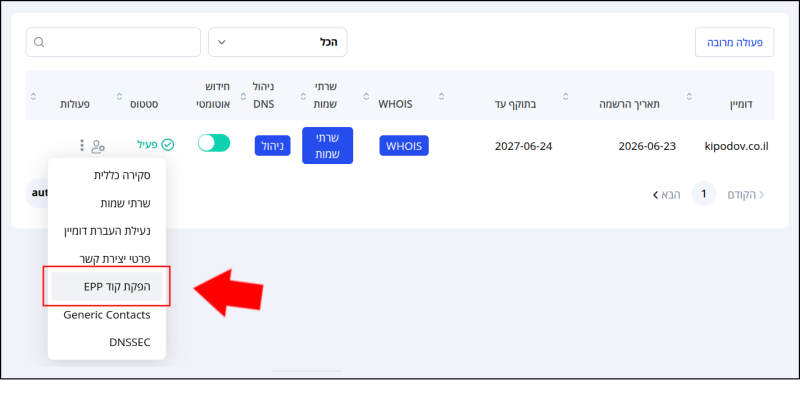
ד. בפניכם יפתח דף הפקת קוד EPP, אשר יציג בפניכם את קוד ה-EPP שלכם.
כדי לבצע העברת דומיין מ-Jetserver אל רשם אחר, עליכם להשתמש בקוד ה-EPP אצל הרשם החדש כהוכחה שאתם המחזיקים בדומיין (או שיש לכם אישור מהמחזיק בדומיין לבצע את ההעברה).
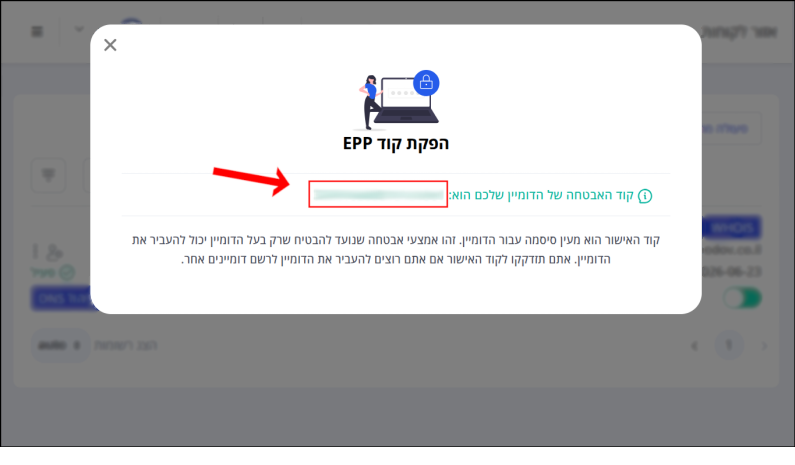
- כאמצעי אבטחה, קוד ה-EPP הנו מוגבל בזמן. אם תנעלו את הדומיין, קוד ה-EPP ישתנה אחרי כשעה.
שימו לב – קוד ה-EPP מהווה סיסמה קריטית ובעלת חשיבות, שכן, באמצעותו ניתן להעביר את הדומיין לרשם אחר. הוא מוצג באותו הצבע של השורה בה הוא כתוב בדף הפקת קוד ה-EPP שלנו, בנוסף לכמה מילים, על מנת “להטמיע אותו בסביבה” ולטשטש אותו בפני עיניים בולשות.
לכן, אנו ממליצים לכם לנקוט במירב האמצעים על מנת לא לחשוף אותו בפני כל גורם זר, ולא לשתף אותו עם אף אחד. נוסף על כך, נמליץ לכם לא לרשום אותו במקומות חשופים, ולהזין אותו בשדה המתאים אצל הרשם החדש שלכם מיד לאחר הנפקתו – עדיף שעמוד ההעברה בו יש להזין את הקוד יהיה כבר פתוח מבעוד מועד.
אם לא פתחתם את נעילת הדומיין, המערכת לא תוכל להנפיק לכם קוד EPP. במקום לראות את קוד ה-EPP, אתם תראו:
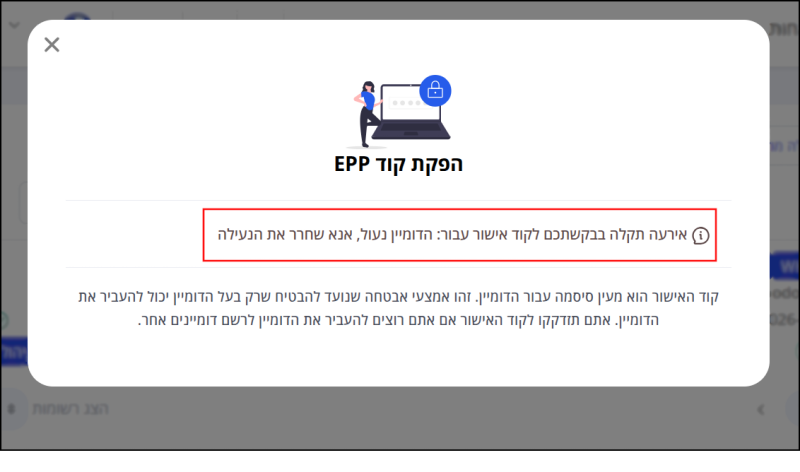
ה. משקיבלתם את קוד העברת הדומיין (קוד ה-EPP), אתם יכולים לעבור לשלב 3 – ההעברה לרשם החדש.
שלב 3 – העברה לרשם החדש
לא נוכל לספק לכם הוראות מפורטות כיצד ההעברה מתבצעת מצידו של הרשם החדש – אופן ההעברה המדויק תלוי בממשק של הרשם.
נוכל, לעומת זאת, לתת לכם כמה קווים כלליים, שכן, ההעברה מתבצעת באופן דומה אצל רוב הרשמים.
- באופן רשמי, הרשם החדש שלכם נקרא “הרשם הזוכה” (Gaining Registrar), והרשם ממנו אתם מעבירים את הדומיין נקרא “הרשם המפסיד” (Losing Registrar).
אנו ממליצים להעביר את הדומיין שלכם לרשם מוסמך בלבד, בין אם על ידי איגוד האינטרנט הישראלי לדומיינים ישראליים, בין אם על ידי ICANN עצמם, ובין אם על ידי המרשמה הרלוונטית למדינה אחרת בה נמצא הרשם אליו אתם מעבירים את הדומיין.
באופן כללי, העברת דומיין מ-Jetserver אל רשם אחר תתבצע כך:
א. היכנסו לממשק המשתמש של הרשם הזוכה באמצעות שם משתמש וסיסמה. כתלות ברשם, ייתכן שתצטרכו לפתוח משתמש חדש טרם ההעברה.
ב. בממשק המשתמש של הרשם הזוכה, חפשו אפשרות או קטגוריה בשם “העברת דומיין” (Domain Transfer), או משהו דומה לכך. אם אינכם מוצאים שום דבר דומה, כנראה שהאפשרות מופיעה בתפריט או בתת-תפריט כלשהו. תפריטים נפוצים בהם ניתן למצוא את האפשרות להעברת דומיין הנם כאלה הנושאים שמות כמו “דומיינים” (Domains), “קניית/רכישת דומיין” (Domain Purchase), וכדומה. רשמים מסוימים ימקמו את האפשרות להעברת דומיין אליהם בתפריטי המוצרים שלהם.
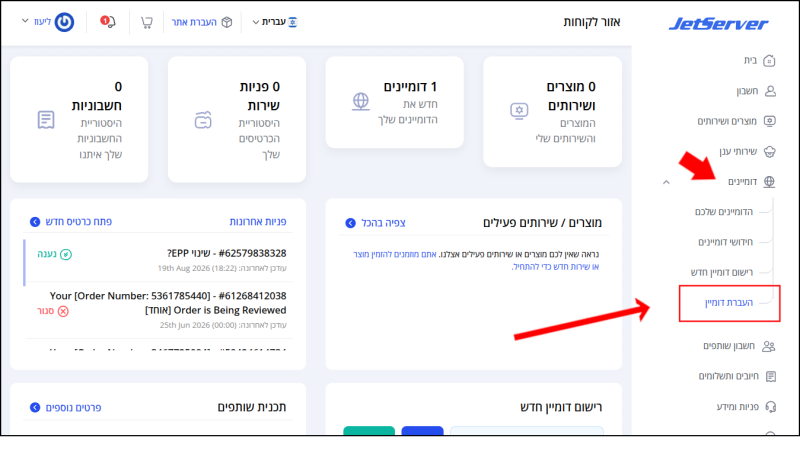
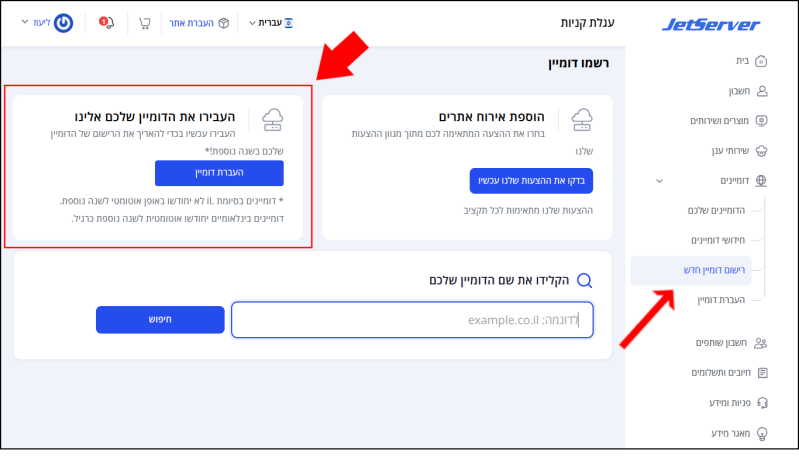
לדוגמה, העברת דומיין אלינו מתאפשרת דרך איזור הלקוחות:
בתת-תפריט דומיינים, הנמצא בתפריט הראשי של איזור הלקוחות:
ובעמוד רישום הדומיינים (גם באיזור הלקוחות):
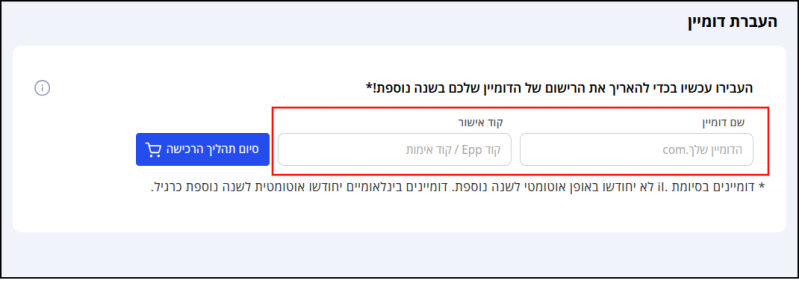
ג. משמצאתם את העמוד/טופס להעברת הדומיין שלכם אל הרשם הזוכה, מלאו את הפרטים המבוקשים. במרבית המקרים, הרשם יבקש מכם רק את כתובת הדומיין המלאה ואת קוד ה-EPP.
לדוגמה, טופס העברת דומיין אצל Jetserver:
ד. לאחר שביצעתם את כל תהליך ההעברה מצידכם, הרשם יוודא כי הפרטים נכונים ושהדומיין שייך לכם באמצעות קוד ה-EPP.
כמו כן, אתם עשויים לקבל דוא”ל עם קישור או קוד לאישור ההעברה.
לאחר שחרור הדומיין, הזמן הסטנדרטי שלוקח לדומיין לבצע מעבר מלא מאיתנו לרשם הזוכה הוא 5 ימים קלנדריים (לדומיינים במתחם הישראלי), ולפעמים קצת יותר (לדומיינים במתחמים אחרים).
זמן זה נועד עד מנת לאפשר לכם את היכולת לגלות על העברה בלתי מורשית או שגויה, ולעצור אותה מבעוד מועד (או להתחרט על העברת הדומייין שלכם ולבטל אותה); וכדי שהרשם ממנו אתם מעבירים אתת הדומיין יוכל להגיש התנגדות להעברה, אם יש לו סיבה חריגה וקריטית (לדוגמה, חוב כספי).
- תוכלו להיעזר במדריך (הכללי) להעברת דומיין אלינו כדי לקבל מושג איך התהליך מתבצע בפועל מצידו של הרשם החדש.
ה. זהו! הדומיין שלכם בתהליך מעבר לרשם החדש. תודה שבחרתם בנו לניהול/רישום הדומיין שלכם, אנו מקווים לראותכם שוב בקרוב!
איך תדעו שהדומיין עבר?
כמה דקות אחרי שהדומיין יעבור לניהול הרשם החדש (בתום ימי העיבוד וההמתנה), תקבלו מאיתנו את הדוא”ל הבא:
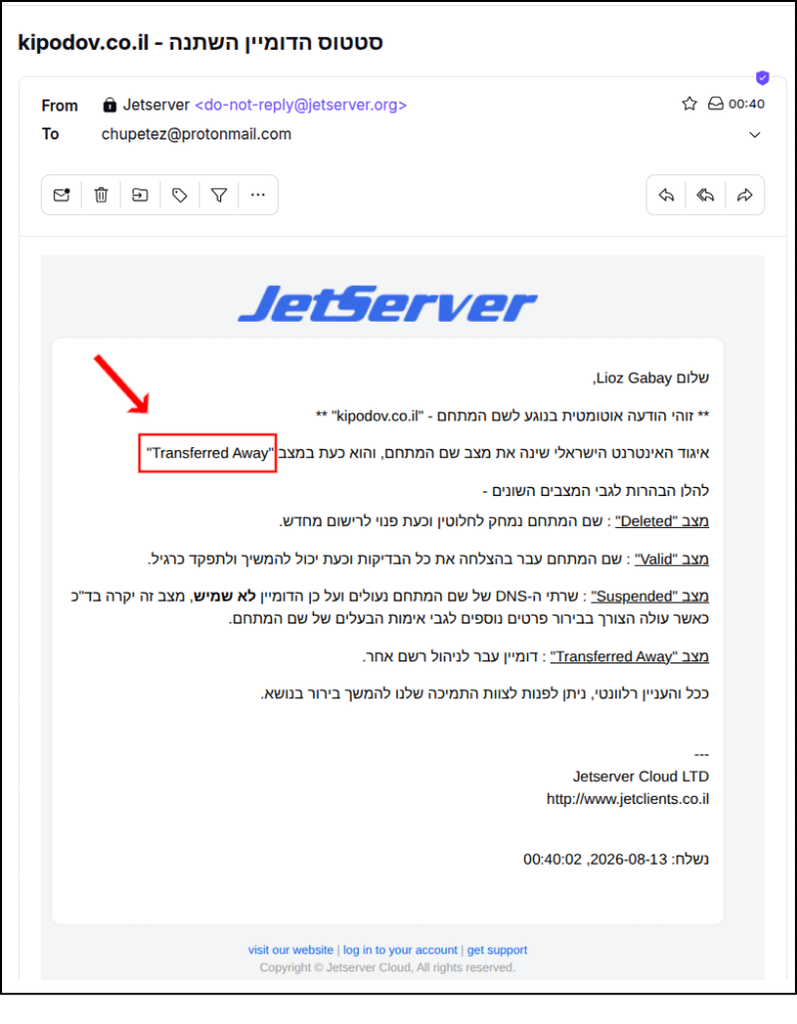
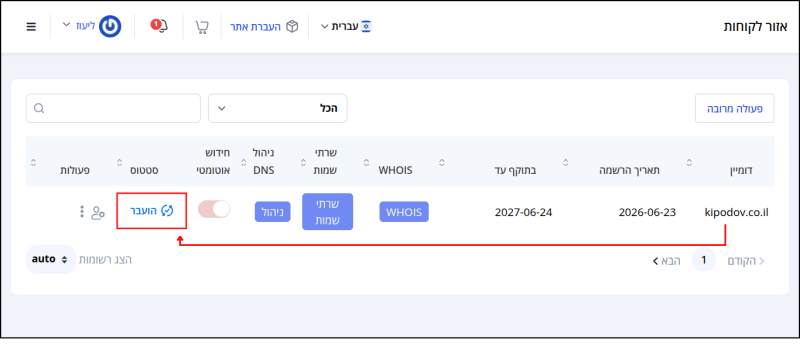
נוסף על כך, סטטוס הדומיין בממשק ניהול הדומיינים שלנו (תחת עמודת סטטוס) ישתנה ל-הועבר:
לתשומת ליבכם:
- אם העברתם את הדומיין אך אתם משתמשים בשירותי אחסון אתרים או בשירותי ענן כלשהם אצלנו, והדומיין מפנה לאחד מהנכסים הדיגיטליים שלכם אשר מאוחסנים על אחד השרתים שלנו, אל תשכחו להגדיר את שרתי השמות (Nameservers) שלנו כאלה שמפנים אל הדומיין שלכם אצל הרשם החדש.
- זכרו להפעיל את הגדרת DNSSEC אצל הרשם החדש שלכם!
- רשמים רבים מציגים את הדומיין שהעברתם אליהם, בממשק ניהול הדומיינים שלהם, תחת סטטוס “בהמתנה” או “ממתין להעברה”.
אם העברת דומיין מ-Jetserver אל רשם אחר לא מצליחה…
…ואם ביצעתם את כל השלבים, המתנתם את כמות הזמן הנחוצה, והדומיין עדיין לא עובר לרשם הזוכה, ייתכנו מספר אפשרויות:
- נעילת חובה ל-60 ימים – ICANN מחייב כל דומיין במתחם כללי (ggTLD – סיומות כמו com. או net.) להימצא תחת נעילת העברה ל-60 ימים מרגע שנרשם או הועבר לרשם חדש, ולעיתים גם לאחר שינוי פרטי המחזיק בדומיין.
מה לעשות? אם רשמתם/העברתם את הדומיין לא מזמן, או שיניתם את השם או הדוא”ל של המחזיק בו, וודאו מתי. אם הדומיין עדיין בטווח של 60 ימי הנעילה, המתינו והעבירו את הדומיין בתום 60 הימים. - לא אישרתם בדוא”ל – לרוב, אתם אמורים לקבל דוא”ל כדי לאשר את העברת הדומיין (כעוד אמצעי אבטחה). הדוא”ל יכלול קישור (או קוד) אשר שימוש בו יאשר סופית תהליך ההעברה.
מה לעשות? מצאו את דוא”ל האישור ובצעו את הפעולה הנחוצה על מנת לאשר העברת דומיין מ-Jetserver אל רשם אחר. אם הדוא”ל פג תוקף, נסו לקבל אותו מחדש דרך הרשם החדש שלכם, או ליצור קשר עם הרשם. - קוד EPP שגוי – ייתכן ש”פספסתם” אות או מספר בקוד ה-EPP, או שנעלתם את הדומיין ופתחתם אותו שוב מבלי לבדוק מהו קוד ה-EPP החדש.
מה לעשות? וודאו כי השתמשתם בקוד ה-EPP הנכון. - דומיין נעול – אם נעלתם את הדומיין אחרי הנפקת קוד ה-EPP או בזמן המעבר לרשם החדש, ייתכנו שגיאות בהעברת הדומיין ואף ביטול מוחלט של המעבר.
מה לעשות? בדקו את מצב נעילת הדומיין. אם הוא נעול, חזרו על השלבים של העברת דומיין מ-Jetserver אל רשם אחר. - הדומיין פג תוקף – אם תוקפו של הדומיין פג והוא עבר את תקופת החסד (30 ימים בהם הוא אינו פעיל אך ניתן לחדשו במחיר רגיל), לא ניתן יהיה להעביר אותו.
מה לעשות? אם אתם יכולים, חדשו את הדומיין (תוכלו להיעזר במדריך הבא). לאחר מכן, העבירו אותו.
שיניתם את דעתכם?
אם התחרטתם ואינכם רוצים להעביר את הדומיין לרשם אחר, או לחלופין, ההעברה בוצעה בטעות (או בזדון), אין לכם מה לדאוג – יש מה לעשות.
בעיקרון, אם לא אישרתם את ההעברה דרך הדוא”ל, מרבית הסיכויים הם שהיא לא תתבצע ותתבטל מאליה אחרי 5 ימים. נוסף על כך, הודעות דוא”ל לאישור העברת דומיין מכילות לעיתים קישור לביטול הבקשה – אם הדוא”ל מהרשם החדש שלכם כולל קישור כזה, הקליקו עליו.
עם זאת, אנו לא ממליצים להסתמך על כך, ולנקוט בצעדים נוספים.
- ביטול דרך הרשם החדש – בממשק ניהול הדומיינים או העברות הדומיינים של הרשם החדש, חפשו כפתור לביטול ההעברה.
- צרו קשר עם הרשם החדש – אם אינכם מוצאים כפתור ביטול, והדוא”ל שלכם לא מכיל קישור לביטול ההעברה (או שהקישור כבר אינו עובד), צרו קשר עם הרשם החדש ובקשו לבטל את ההעברה.
- פנו לתמיכה שלנו – אם הרשם החדש שלכם לא מגיב או מתעכב בביטול ההעברה, צרו קשר עם צוות התמיכה שלנו בכל שעה ונעזור לכם לבטל את העברת הדומיין.
העברת דומיין מ-Jetserver אל רשם אחר לא מצליחה לכם? יש לכם שאלות? צרו איתנו קשר ונשמח לעזור.
השותפים שלנו