- בלוג
- איך מחדשים דומיין?
איך מחדשים דומיין?
איך מחדשים דומיין?
פורסם ב 17-08-2026
אם לא הגדרתם לדומיין שלכם חידוש אוטומטי כשרשמתם ורכשתם אותו, והחלטתם לאחר הרישום להשאיר אותו בבעלותכם לעוד כמה שנים, ייתכן שאתם שואלים עצמכם איך מחדשים דומיין.
ובכן, אתם יכולים בכל עת להפעיל את הגדרת החידוש האוטומטי לדומיין דרך ממשק ניהול הדומיינים באיזור הלקוחות שלנו, ולאפשר למערכת שלנו לחדש את הדומיין שלכם מדי שנה, ללא התערבות מצידכם; כל שעליכם לוודא הוא שכרטיס האשראי המוזן בחשבון המשתמש שלכם מעודכן ופעיל.
עם זאת, במקום לחדש את הדומיין כל שנה מחדש (ולוודא, אחת לשנה, שישנו אמצעי תשלום זמין כדי לשלם על החידוש), ייתכן שתעדיפו לשלם על מספר מוגדר של שנים, ולמנוע סיבוכים אפשריים. כדי שתוכלו לדעת איך מחדשים דומיין למספר שנים “במכה”, כתבנו את המדריך הבא.
למה אחנו מקדישים מדריך לאיך מחדשים דומיין?
כל דומיין, מרגע רכישתו, תקף למשך שנה בלבד – כלומר, שנה בה רוכש הדומיין מחזיק בו ויכול להשתמש בו באופן בלעדי. בתום שנה (ועוד כחודש), הדומיין “חוזר לשוק”, והופך זמין לרכישה לכולם.
חידוש הדומיין – בין אם באופן אוטומטי כל שנה, ובין אם כרכישת החידוש מבעוד מועד לתקופה מסוימת של כמה שנים – מאפשר לבעליו להמשיך להשתמש בו, מבלי להצטרך “להתעסק” בחידושים ידניים אחת לשנה, ברכישות מחדש, ובמיתוג או הפניות דומיינים וכיוצא בזה. לכן, אם בכוונתכם להמשיך להשתמש בדומיין הנוכחי שלכם, אנו ממליצים לוודא שהוא יחודש – לתקופת זמן מוגדרת, או כל שנה בנפרד באופן אוטומטי.
אז איך מחדשים דומיין?
כדי לחדש את הדומיין שלכם למספר מוגדר של שנים, עליכם להיכנס לממשק ניהול הדומיינים שלנו.
- חידוש דומיין למספר מוגדר של שנים מתבצע למעשה כרכישת מוצר, שכן, חידוש מוגדר מראש כרוך בתשלום על השנים בהן הדומיין יישאר בבעלותכם.
הגדרת תקופת החידוש
א. היכנסו ל-איזור הלקוחות ב-אתר שלנו. באיזור הלקוחות, הזינו שם משתמש וסיסמה והקליקו על “כניסה לאתר” כדי להיכנס ל-ממשק המשתמש האישי שלכם.
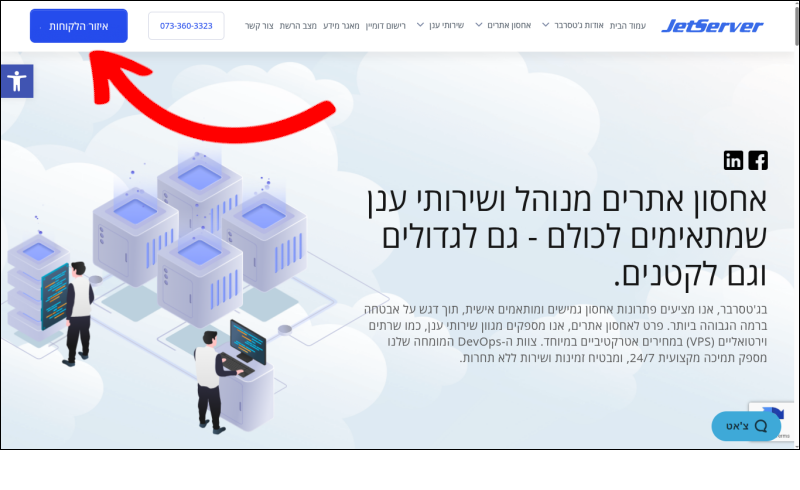
ב.בכל עמוד באיזור הלקוחות, בתפריט מצד ימין, הקליקו על דומיינים.
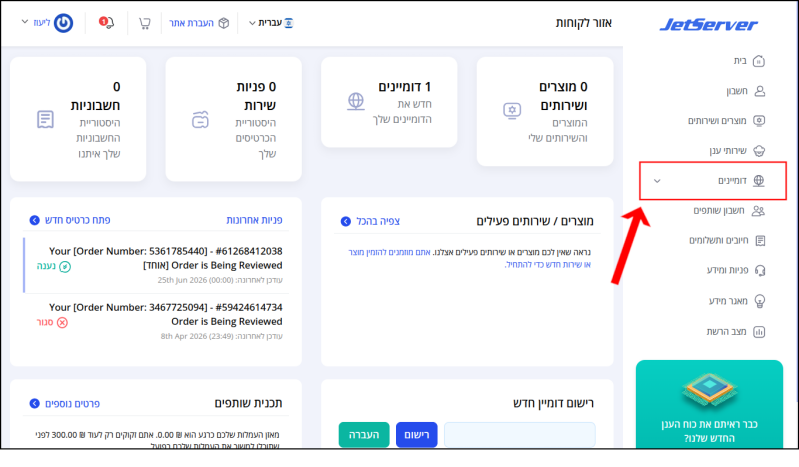
ג. בתפריט שיפתח, הקליקו על חידושי דומיינים.
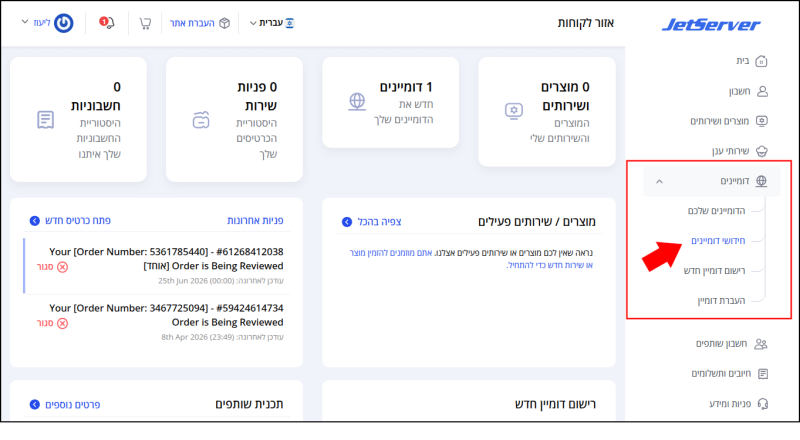
ד. בפניכם יפתח עמוד חידוש הדומיינים, אשר דרכו ניתן לרכוש חידוש דומיין לכמות מוגדרת של שנים.
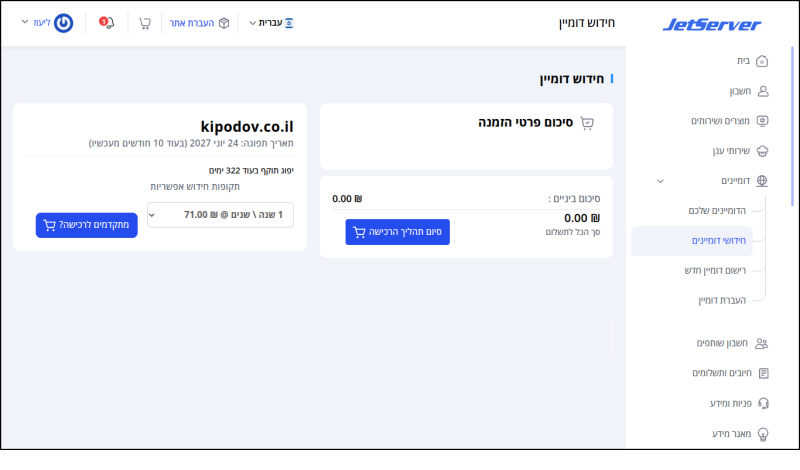
עמוד חידוש הדומיינים יציג בפניכם את הדומיינים שבבעלותכם, אשר מנוהלים אצלנו.
כל דומיין יוצג בתיבה משלו, אשר תפרט את תאריך התפוגה של הדומיין, ואת כמות הימים שנותרו עד שתוקפו פג.
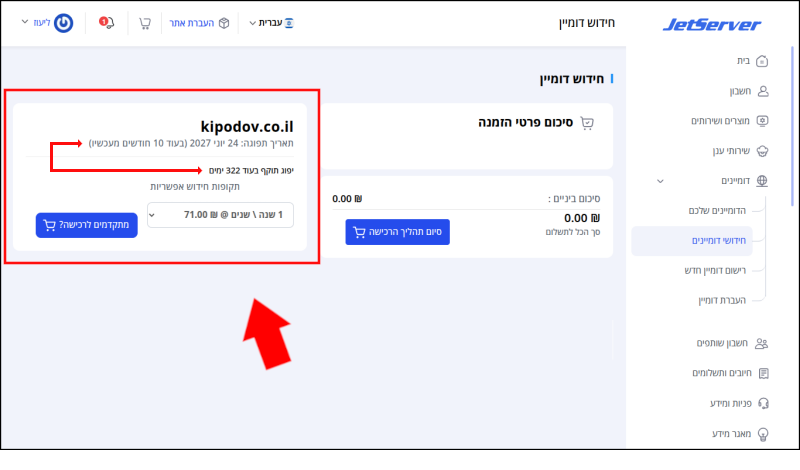
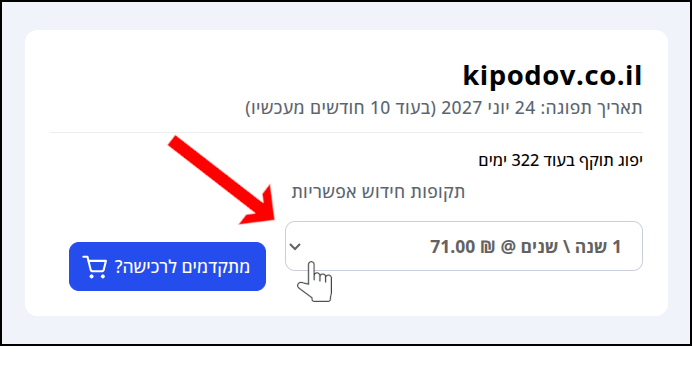
ה. הקליקו על תפריט תקופות החידוש האפשריות כדי לבחור לכמה זמן (שנים) תרצו לחדש את הדומיין.
ו. בתפריט שיפתח, בחרו ב-כמות השנים הרצויה.
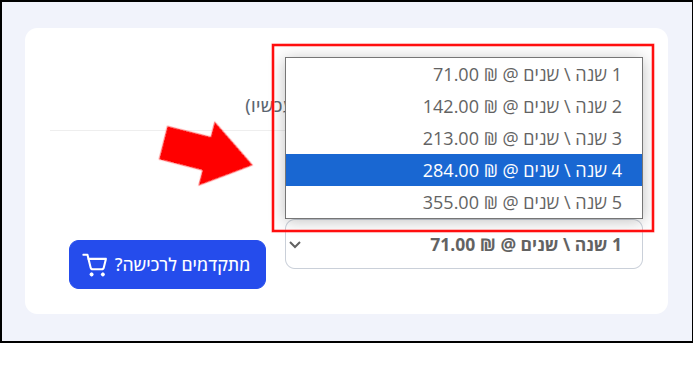
גם במעמד הרישום והרכישה, וגם בעת “הוספת” החידוש במועד מאוחר יותר דרך עמוד חידוש הדומיינים, ניתן לרכוש חידוש לדומיין לעד 5 שנים בבת אחת. יש לכך כמה סיבות:
- למנוע “אגירה” של שמות דומיינים שונים על ידי גורמים שונים, שעשויים למכור אותם במחיר גבוה יותר
- לוודא כי בעלי דומיינים ששכחו מהדומיינים לא “ייתקעו” עם דומיינים שהם לא צריכים, וככל הנראה אינם מודעים לקיומם (תוקפו של הדומיין יפוג בתום השנים שהוגדרו או כאשר אמצעי התשלום כבר לא יהיה רלוונטי)
לכן, עליכם לזכור להגדיר חידוש אוטומטי לדומיין, או לרכוש חידוש חדש לכמות שנים נתונה לקראת תום זמן החידוש שהגדרתם.
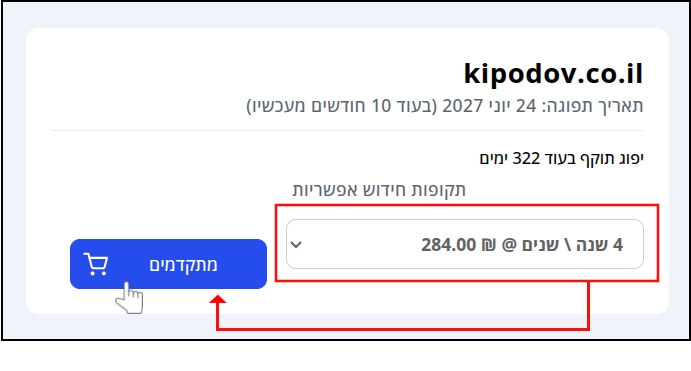
ז. משבחרתם בכמות השנים הרצויה, הקליקו על כפתור מתקדמים.
ח. לאחר ההקלקה על כפתור מתקדמים, המערכת תסכם את מחיר ההזמנה שלכם, ותציג בפניכם את הפרטים שלה –
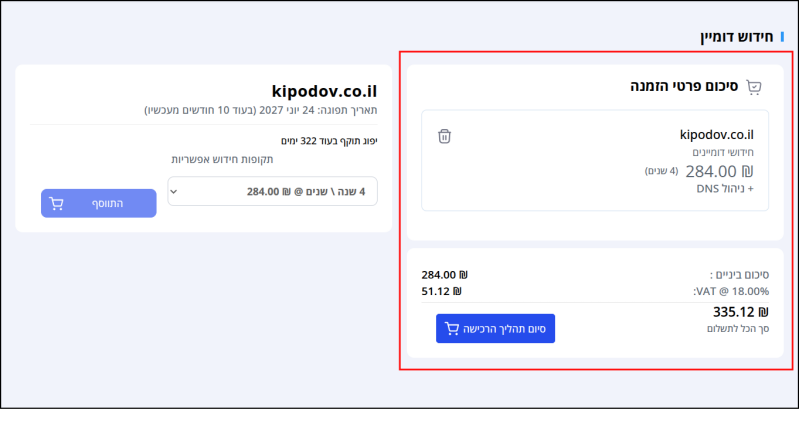
- סיכום פרטי ההזמנה: עלות חידוש הדומיין x כמות השנים שבחרתם (כולל ניהול DNS)
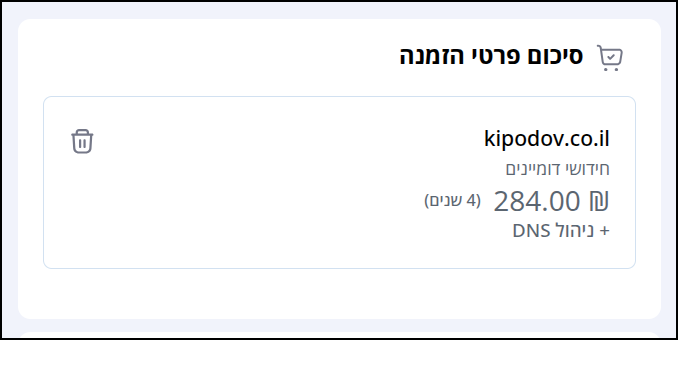
- סיכום ביניים: מחיר חידוש הדומיין לכמות השנים שבחרתם + מע”מ (18%)
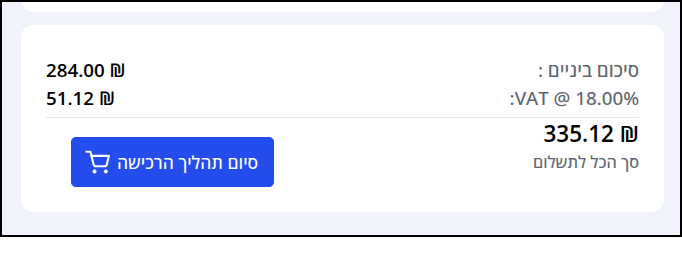
ט. כדי להמשיך ברכישת חידוש הדומיין, הקליקו על כפתור סיום תהליך הרכישה (בתיבת סיכום ביניים).
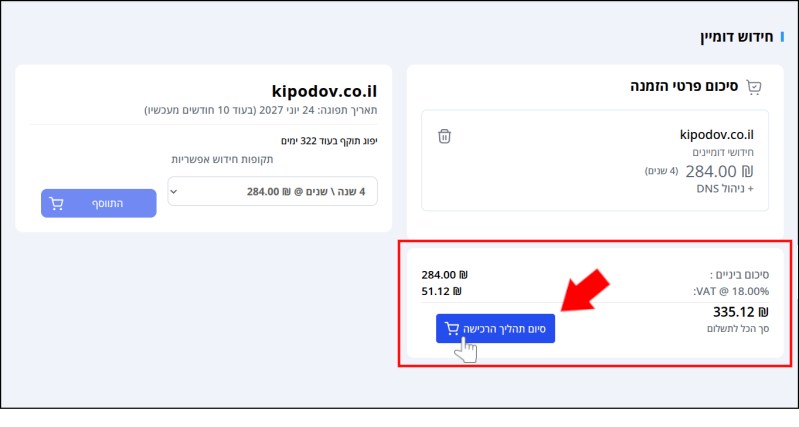
רכישת חידוש הדומיין
י. בפניכם תיפתח עגלת הקניות, אשר תציג את חידוש הדומיין שבחרתם כמוצר לרכישה.
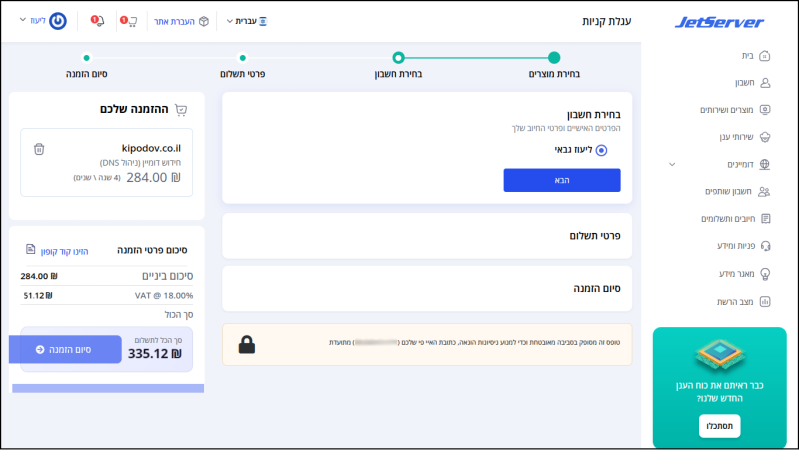
אם הוספתם מוצרים נוספים לעגלת הקניות לפני כן, חידוש הדומיין יתווסף למוצרים אלה בעגלה (ולהיפך). כשתסיימו, תוכלו לרכוש את כל המוצרים בהם בחרתם.
כמו כן, מצד שמאל של העמוד יופיעו:
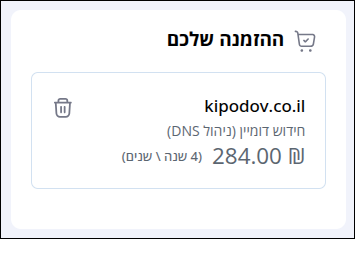
ההזמנה שלכם: אשר תציג את המוצר אותו אתם רוכשים (במקרה זה, חידוש הדומיין למספר מוגדר של שנים), את מחיר המוצר (עלות חידוש לשנה x כמות השנים שבחרתם), ואת כמות השנים שבחרתם. תיבת ההזמנה שלכם תישאר מצד שמאל לאורך כל תהליך ההזמנה והרישום.
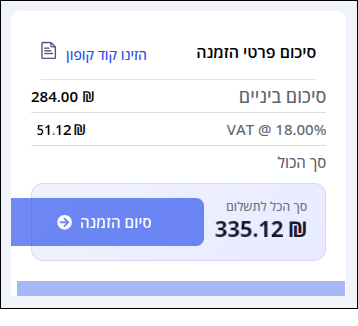
סיכום פרטי ההזמנה: מציג את מחיר החידוש של הדומיין, בנוסף למע”מ (18% נכון לזמן כתיבת המדריך).
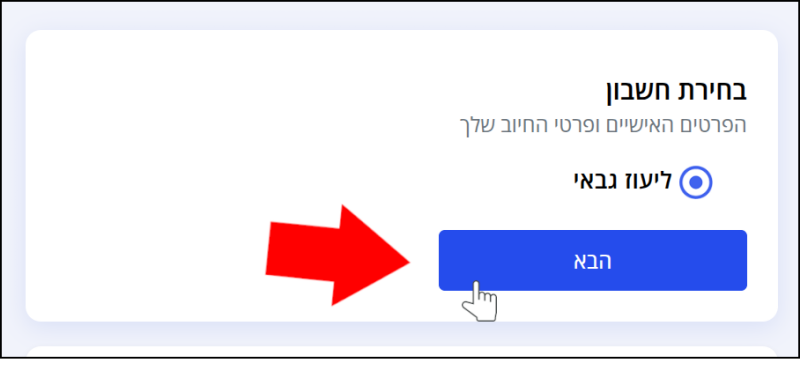
יא. כצעד ראשון ברכישת החידוש בקופה, תתבקשו לבחור את החשבון אשר דרכו יתבצע החיוב על חידוש הדומיין.
בחרו בחשבון והקליקו על הבא.
תשלום
יב. הטופס הבא שיפתח בפניכם הוא טופס פרטי התשלום. בחרו כיצד תרצו לשלם על חידוש הדומיין.
לאחר שבחרתם את אמצעי התשלום (והזנתם אותו במידת הצורך), הקליקו על הבא כדי להמשיך.
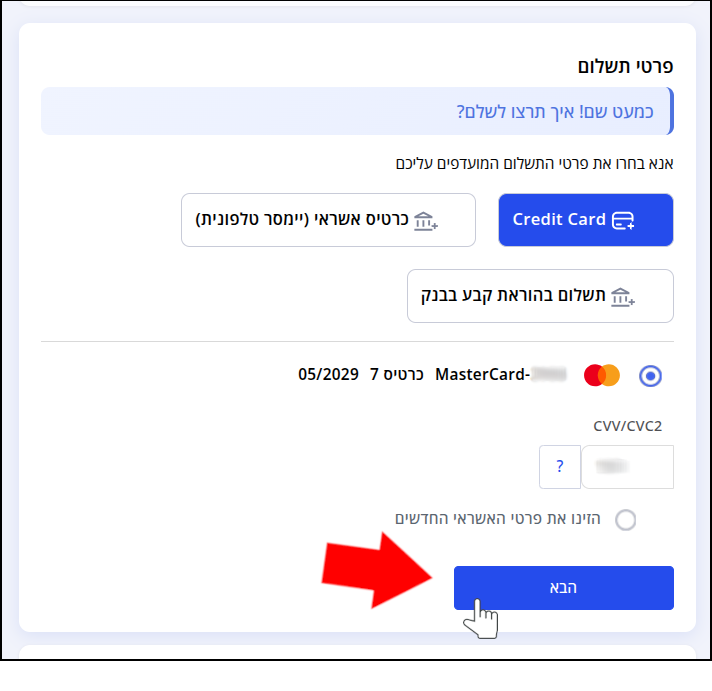
- הדרך המהירה ביותר היא להשתמש בכרטיס אשראי אשר מוגדר במערכת. אם עוד לא הגדרתם כרטיס, או שהכרטיס המוגדר במערכת אינו תקף, תוכלו להוסיף כרטיס חדש. אם בצונכם להשתמש בכרטיס אחר, סמנו את הזינו את פרטי האשראי החדשים.
לנוחיותכם, תוכלו להגדיר גם חשבון בנק לתשלום בהוראת קבע, או למסור את פרטי התשלום בטלפון.
יג. הגעתם ל-סיום ההזמנה. עמוד זה מסכם את הפרטים שהזנתם, על מנת שתוכלו לוודא כי הכל מוגדר בהתאם לרצונותיכם ולהעדפותיכם. תוכלו גם להוסיף הערות או מידע נוסף לגבי חידוש הדומיין (וההזמנות האחרות, אם ישנן כאלה), אם יש בכך צורך.
כדי לסיים את חידוש הדומיין, הקליקו על סיום הזמנה.
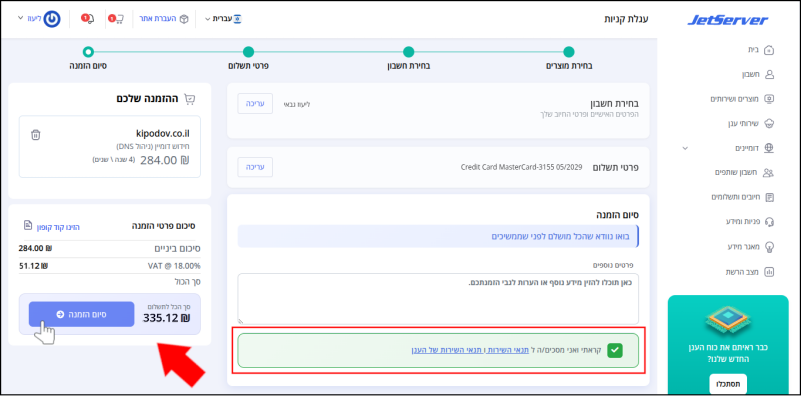
- שימו לב: לא ניתן להשלים את חידוש הדומיין בלי לסמן כי הסכמתם לתנאים.
קראו את תנאי השירות ואת תנאי השירות של הענן, וסמנו כי קראתם את התנאים ושאתם מסכימים להם. אנו ממליצים לקרוא הכל בעיון ובשימת לב, על מנת שהכל יהיה מובן וברור. אם משהו לא מובן לכם, צרו איתנו קשר ונשמח לעזור.
אם ברצונכם לשנות את אמצעי התשלום או לבחור בחשבון אחר, תוכלו ללחוץ על עריכה לצד כל אחד מהשלבים.
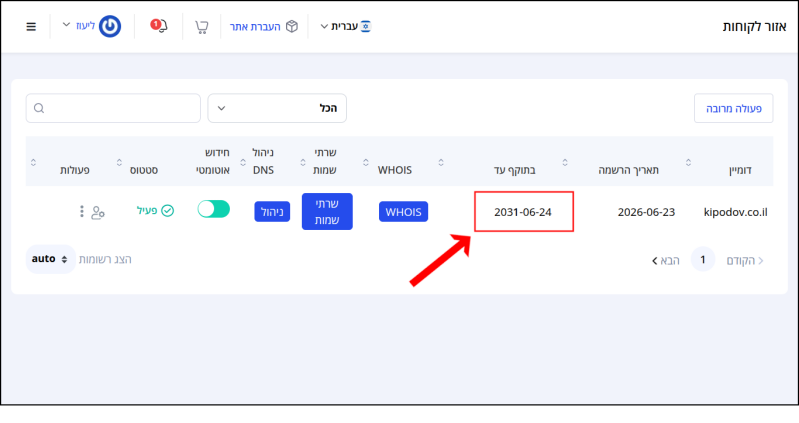
יד. זהו! עכשיו כשאתם יודעים איך מחדשים דומיין, תוכלו לוודא כי הדומיין יישאר בבעלותכם למשך הזמן הנחוץ לכם. עד אז, אין צורך בכל התערבות מצידכם בכל הנוגע לתוקף הדומיין. תאריך התפוגה שלו יתעדכן במערכות שלנו ובמערכת ה-DNS העולמית – תוכלו לראות את תאריך פקיעת התוקף המעודכן של הדומיין בעמוד ניהול הדומיינים שלכם (באיזור הלקוחות).
בנוסף, כדאי שתדעו ש:
- לקראת תום תקופת התוקף של הדומיין שלכם, נשלח מספר התראות לכתובת הדוא”ל של בעלי הדומיין, כדי שתוכלו לחדש אותו שוב למספר שנים לפי בחירתכם.
- תוכלו בכל עת להפעיל את הגדרת החידוש האוטומטי לדומיין שלכם. כדי שנוכל לחדש אותו כל שנה החל מתום שנות החידוש שהגדרתם, עליכם לוודא כי בחשבון המשתמש שלכם מוגדר אמצעי תשלום תקף וזמין, על מנת שהחידוש האוטומטי יעבוד.
- התוקף שהגדרתם לדומיין לא ישתנה גם אם תעבירו אותו לרשם אחר. עם זאת, רשמים מסוימים מוסיפים שנה או שנתיים לתוקף הדומיין באופן אוטומטי (בתשלום) כאשר אתם מעבירים אותו אליהם.
איך אדע מתי הדומיין שלי פג תוקף?
זוהי שאלה טובה לא פחות מ”איך מחדשים דומיין?”, שכן, תצטרכו לדעת מתי הדומיין פג תוקף כדי שתוכלו לחדש אותו שוב (אם לא הגדרתם חידוש אוטומטי). תוכלו לבדוק מהו תוקפו של הדומיין שלכם בכמה דרכים:
דרך ממשק ניהול הדומיינים:
ממשק ניהול הדומיינים מציג פרטים בסיסיים על הדומיין שלכם, ביניהם תאריך רישומו ותאריך פקיעת התוקף שלו. כדי להגיע לממשק ניהול הדומיינים:
א. היכנסו ל-איזור הלקוחות ב-אתר שלנו. באיזור הלקוחות, הזינו שם משתמש וסיסמה והקליקו על “כניסה לאתר” כדי להיכנס ל-ממשק המשתמש האישי שלכם.
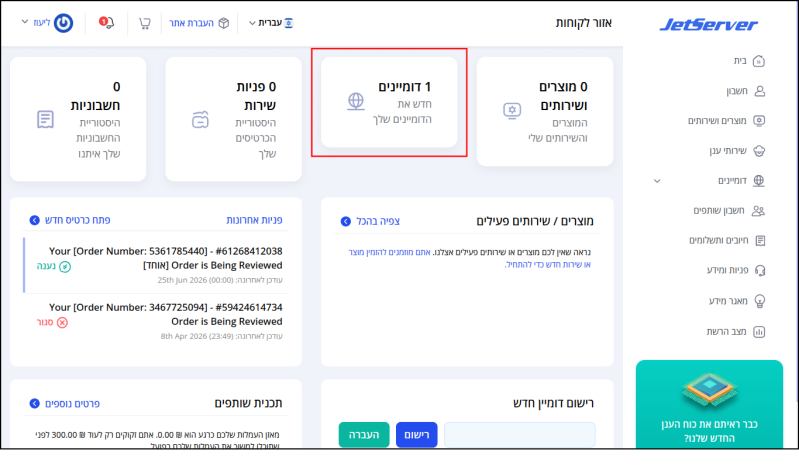
ב. באיזור הלקוחות, בעמוד הבית, הקליקו על התיבה המונה את כמות הדומיינים שיש לכם אצל Jetserver.
או:
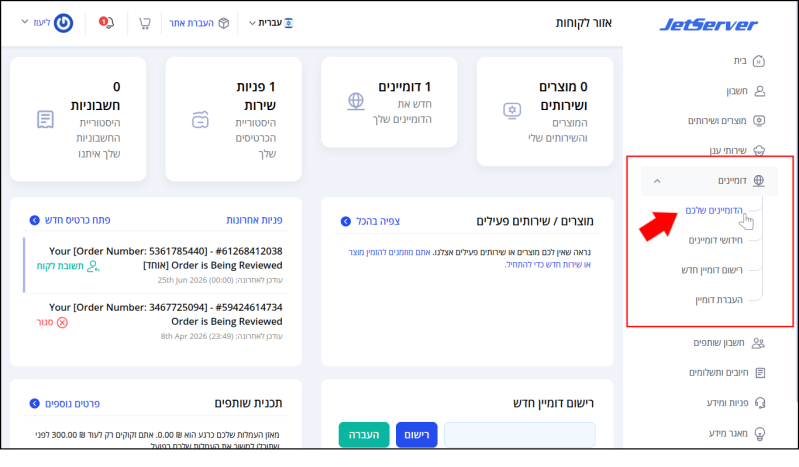
בכל עמוד באיזור הלקוחות, בתפריט מצד ימין, הקליקו על דומיינים.
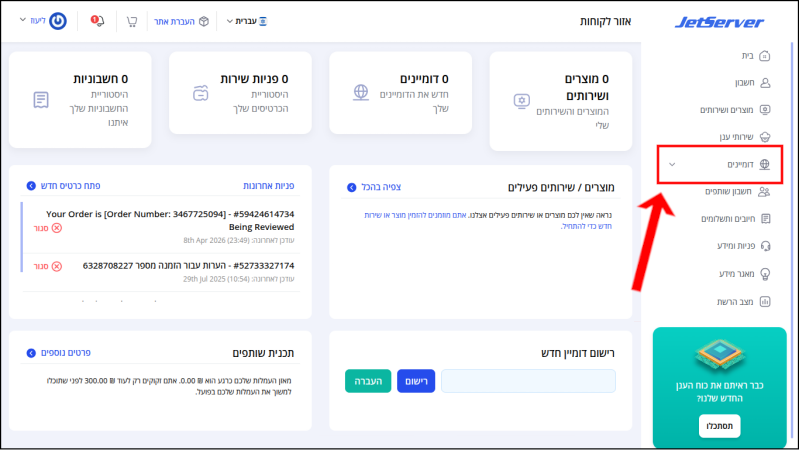
בתפריט שיפתח, הקליקו על הדומיינים שלכם.
או:
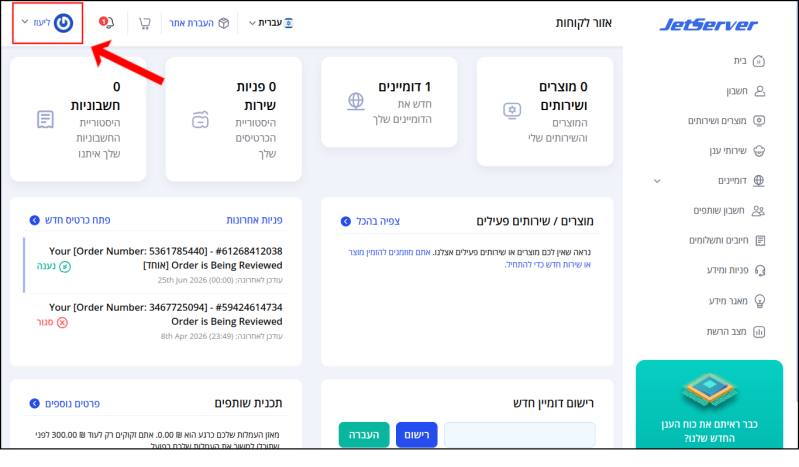
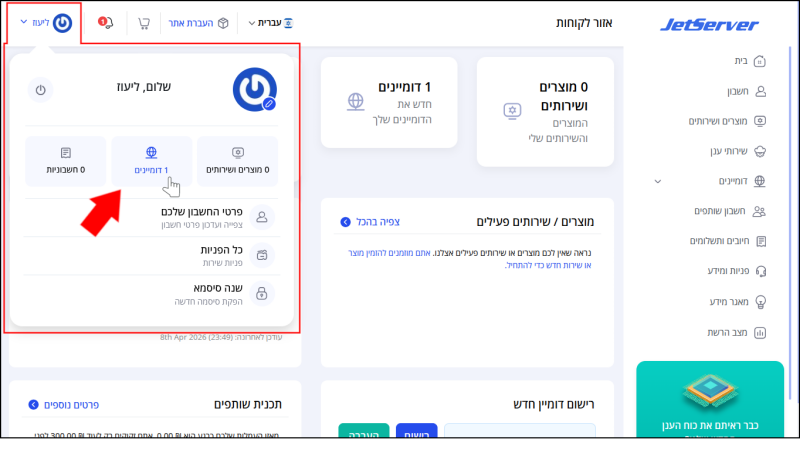
באיזור הלקוחות, בפינה השמאלית העליונה, הקליקו על שמכם.
בתפריט שיפתח, הקליקו על דומיינים.
ג. בפניכם יפתח עמוד ניהול הדומיינים שלכם.
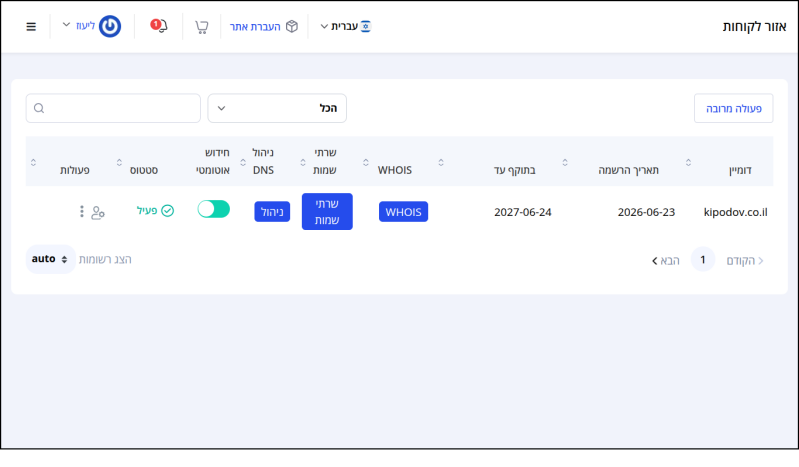
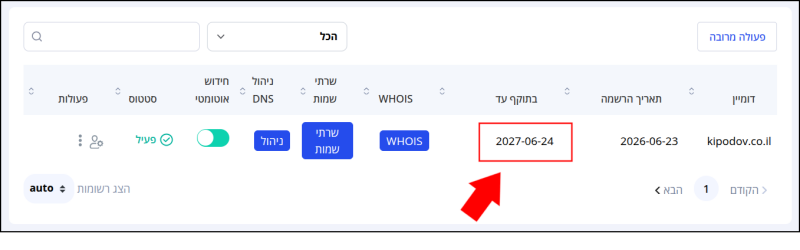
תאריך תפוגת הדומיין נמצא תחת עמודת בתוקף עד.
באמצעות כלים מקוונים:
לדומיינים במתחם הישראלי (סיומות il ו-.ישראל), תוכלו להשתמש בכלי בדיקת הדומיינים של איגוד האינטרנט הישראלי:
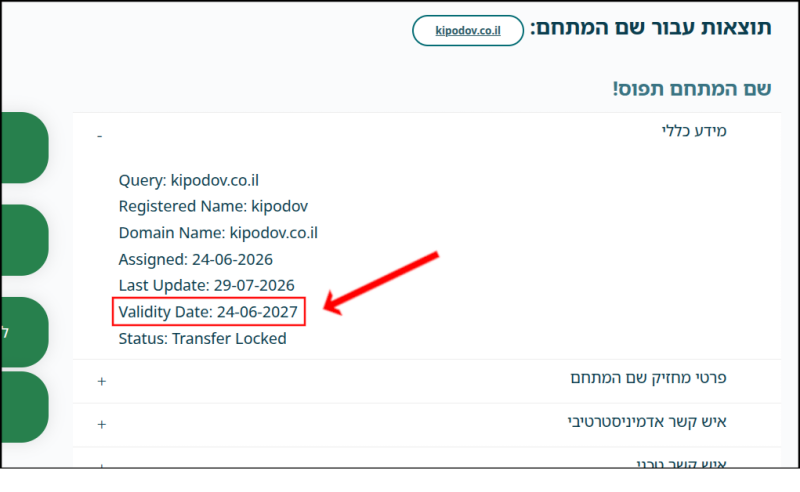
רוב אתרי בדיקת הדומיינים שמשתמשים ב-פרוטוקול WHOIS לא מציגים את תאריך פקיעת התוקף של הדומיין. לכן, לבעלי אתרים במתחם הישראלי (סיומות il ו-.ישראל), ולמעשה גם לכל השאר, מומלץ להשתמש בממשק ניהול הדומיינים שלנו – זוהי הדרך הבטוחה והמהירה ביותר, שכן, היא גם אינה תלויה בזמני העדכון של מערכת ה-DNS העולמית.
לדומיינים במתחמים כלליים – ggTLDs (סיומות כמו org ,com וכדומה) – תוכלו לבצע בדיקת דומיין בכלים מקוונים שמשתמשים ב-פרוטוקול RDAP, כמו כלי בדיקת הדומיינים של ICANN או הכלי המקוון rdap.org.
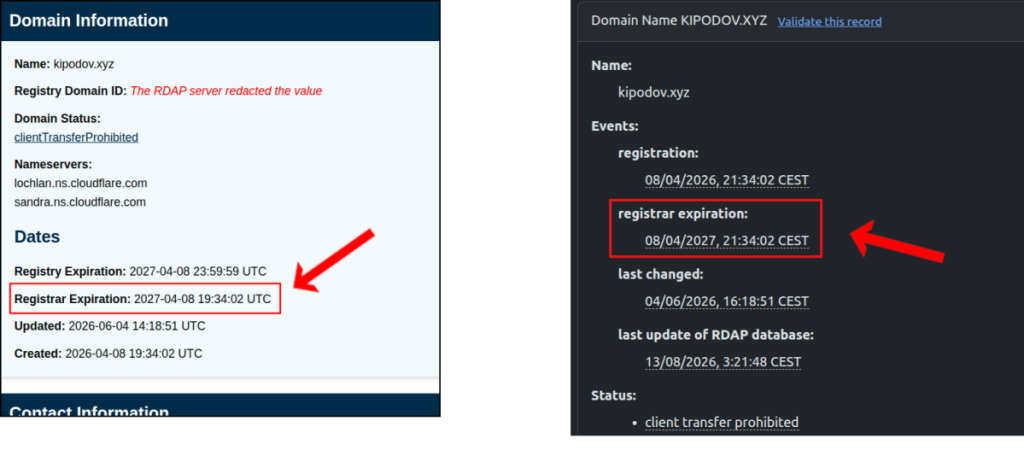
חדי האבחנה מביניכם בוודאי ישימו לב כי שעת הרישום והתפוגה של הדומיין בכל אחד מצילומי המסך היא שונה (בעוד שהתאריך הוא זהה). זאת מפני שכל אחד מהכלים פועל לפי איזור זמן אחר – למשל, בצילום המסך שמצד ימין (מתוך החיפוש דרך rdap.com), שעת התפוגה היא 21:34:02 לפי שעון CEST (שעון קיץ של מרכז אירופה), אבל בצילום מצד שמאל (מתוך הבדיקה באמצעות כלי החיפוש של ICANN), שעת התפוגה היא 19:34:02 לפי שעון UTC (זמן אוניברסלי מתואם).
אולי זה נשמע כמו דקויות, אבל כדי שתספיקו לחדש את הדומיין שלכם, כדאי לדעת לאיזה זמן אתם צריכים להתייחס – במיוחד כשמדובר בהבדלי שעות גדולים יותר, כמו בין ישראל לבין ארה”ב, למשל.
כמו כן, שימו לב כי חיפוש באמצעות פרוטוקול WHOIS לא מציג את שעת תפוגת הדומיין, גם כשהוא כן מציג את התאריך. אם אינכם זוכרים באיזו שעה רשמתם את הדומיין שלכם, מצאו את הדוא”ל ששלחנו לכם לאחר הרכישה והרישום, או צרו קשר עם צוות התמיכה שלנו.
באמצעות ממשק הפקודה במערכת ההפעלה שלכם:
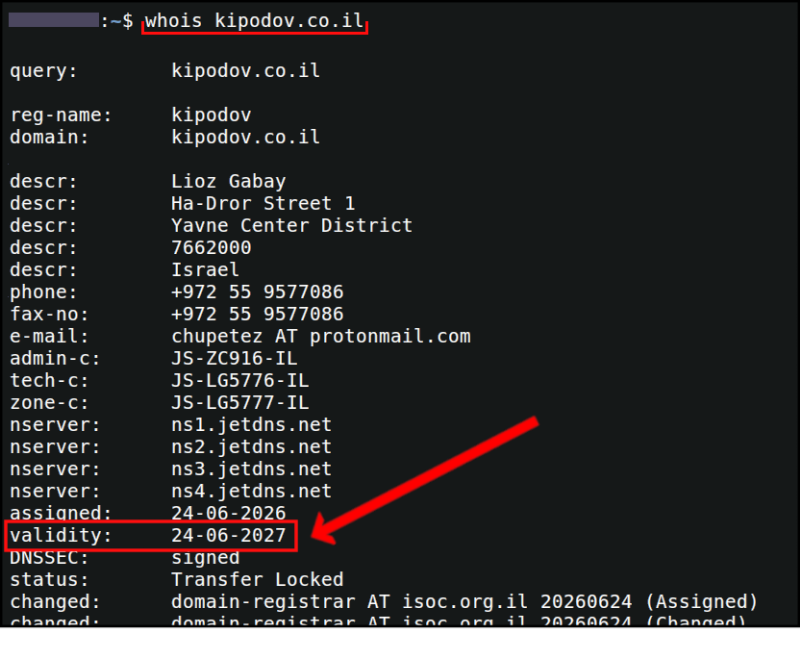
אם התקנתם את כלי whois במערכת ההפעלה שלכם, תוכלו להקליד את הפקודה [הדומיין שלכם] whois כדי להציג על הדומיין פרטים שונים, ביניהם עד מתי הוא תקף. לדוגמה, whois kipodov.co.il
לשאלות נוספות על איך מחדשים דומיין, על תוקף הדומיין שלכם ועל כל דבר אחר, צרו איתנו קשר בכל יום, בכל שעה.
השותפים שלנו