- בלוג
- הפעלת אימות דו-שלבי
הפעלת אימות דו-שלבי
הפעלת אימות דו-שלבי
פורסם ב 08-04-2026
אימות דו-שלבי הוא מושג שקיים מזה זמן מה, והיה בעיקר בשימוש לאבטחתם של חשבונות ואיזורים אישיים בעלי חשיבות אבטחה גבוהה, כמו גישה מקוונת לחשבון הבנק שלנו, או לביצוע פעולות באתרים ממשלתיים. אלא שבמרוצת הזמן, השתרשה ההבנה כי הסיסמה – ברירת המחדל לגישה לחשבונות משתמש – אינה בטוחה די הצורך. אמצעי הפריצה השתכללו, וכיום, בהינתן מחשב חזק די הצורך ומספיק זמן, ניתן לחשוף גם את הסיסמה המורכבת ביותר. בהמון מקרים, אף אין בכך צורך, וגורמים זדוניים רבים “בונים” על שאננות וחוסר ידע של אנשים כדי להשיג את הסיסמאות שלהם. כלומר, אימות דו-שלבי הוא הכרחי לכל חשבון משתמש, על אחת כמה וכמה כזה שזמין באופן מקוון – ו-הפעלת אימות דו-שלבי היא נחוצה כאשר היא מתאפשרת.
היינו שמחים להמשיך לספר לכם על אימות דו-שלבי, למה הוא כל כך חשוב, ומה כדאי לעשות כדי להשתמש בו באופן בטוח, אבל כבר כתבנו על כך מאמר מפורט שנשמח אם תקראו.
ב-Jetserver, אבטחת השרתים והשירותים בהם אתם משתמשים נמצאת בראש מעייננו. אנחנו מודעים לצורך באמצעי אבטחת מידע, ולכן:
- כניסה ל-מערכת הענן שלנו מתאפשרת באמצעות אימות דו-שלבי בלבד (קבלת סיסמה חד-פעמית לכתובת הדוא”ל של המשתמש).
- אנחנו מאפשרים ללקוחותינו להפעיל אימות דו-שלבי בחשבונות המשתמשים שלהם באיזור הלקוחות שלנו.
איך? לשם כך כתבנו את המדריך הבא.
כדי להגן על המידע שלכם, אנחנו ממליצים לכם להשקיע את הדקות הבודדות של ביצוע תהליך הפעלת אימות דו-שלבי בחשבון המשתמש שלכם בהקדם האפשרי.
הפעלת אימות דו-שלבי בחשבון המשתמש באיזור הלקוחות
א. כדי להפעיל את האימות הדו-שלבי בחשבון המשתמש שלכם, ראשית, עליכם להיכנס ל-איזור הלקוחות ב-אתר שלנו.
באיזור הלקוחות, הזינו שם משתמש וסיסמה והקליקו על “כניסה לאתר” כדי להיכנס ל-ממשק המשתמש האישי שלכם.

ב. בממשק המשתמש, בפינה השמאלית העליונה, הקליקו על השם שלכם.

ג. בפניכם יפתח תפריט המשתמש, המאפשר לבצע פעולות שונות שקשורות לחשבון שלכם. בתפריט, הקליקו על פרטי החשבון שלכם.

לחלופין, בתפריט מצד ימין, הקליקו על חשבון.
ד. בעמוד שייפתח – עמוד פרטי החשבון שלכם – בחלקו הימני התחתון, תמצאו את מסגרת אבטחת החשבון.
במסגרת, תוכלו לראות כי מתג האימות הדו-שלבי אדום – כבוי. בנוסף, המערכת תכתוב לכם כי האימות הדו-שלבי כבוי. כלומר, יש לבצע הפעלת אימות דו-שלבי.
כדי לבצע הפעלת אימות דו-שלבי בחשבון שלכם, הקליקו על המתג פעם אחת.

ה. בפניכם יפתח מסך שיתחיל את תהליך ההגדרה של האימות הדו-שלבי בחשבון שלכם.
כדי להתחיל בתהליך ההפעלה, הקליקו על התחל.

חיבור יישומון האימות
ו. המערכת תבקש מכם לחבר את יישומון האימות שלכם.

אם אינכם משתמשים כבר ביישומון אימות, עליכם להוריד אחד לסמארטפון שלכם. היכנסו לחנות האפליקציות (Google Play במכשירי אנדרואיד, App Store במכשירי אפל, F-Droid לאלו שמעדיפים אפליקציות קוד פתוח, וכו’) והקלידו בחיפוש את המילה authenticator. לאחר מכן, בחרו באפליקציית אימות והתקינו אותה על המכשיר הסלולרי שלכם.
לחלופין: אם אינכם רוצים להסתמך על הסמארטפון שלכם, תוכלו:
1. להשתמש ביישום לאימות דו-שלבי שמיועד לשולחן העבודה, כמו Ente Auth ,KeePassXC וכו’.
2. להוריד הרחבה לדפדפן האינטרנט – הקלידו בשדה החיפוש של מנהל ההרחבות בדפדפן את המילה authenticator, והתקינו את הרחבת יישומון האימות המועדפת עליכם. שימו לב כי אפשרות זו פחות בטוחה מהאחרות בשל השימוש דרך הדפדפן. כמו כן, היא אינה מומלצת למי שמעדיף להשתמש בקודי QR.
הערה: לשם ההדגמה, נשתמש ביישומון האימות Proton Authenticator, מפני שהוא מאפשר לנו לצלם צילומי מסך. כל יישומוני האימות פועלים אותו הדבר, פחות או יותר, לכן, בחרו לפי ההעדפה האישית שלכם.
⚠ למען אבטחת המידע שלכם, אנו ממליצים להגדיר נעילה כלשהי ליישומון האימות בו אתם משתמשים, או להשתמש באפליקציית נעילה ייעודית, כמו AppLock. כמו כן, אל תשכחו לנעול את המכשיר בו אתם משתמשים. ⚠
כדי לחבר את יישומון האימות שלכם למערכת, סרקו באמצעותו את קוד ה-QR שמופיע על המסך.

לחלופין, אם אינכם יכולים להשתמש במצלמה, או שאתם משתמשים בהרחבה לדפדפן, הזינו את הקוד באופן ידני לשדה המתאים ביישומון האימות. במרבית יישומוני האימות, הקוד הידני נקרא “Secret” או “מפתח” (Key).

ה. לאחר סריקת קוד ה-QR (או הזנת הקוד הידני), תופיע סיסמה זמנית חד-פעמית (TOTP) ביישומון האימות שלכם, אשר תהיה מורכבת מ-6 ספרות (אלא אם כן הגדרתם אחרת ביישומון האימות).
הזינו את הסיסמה בשדה המתאים…
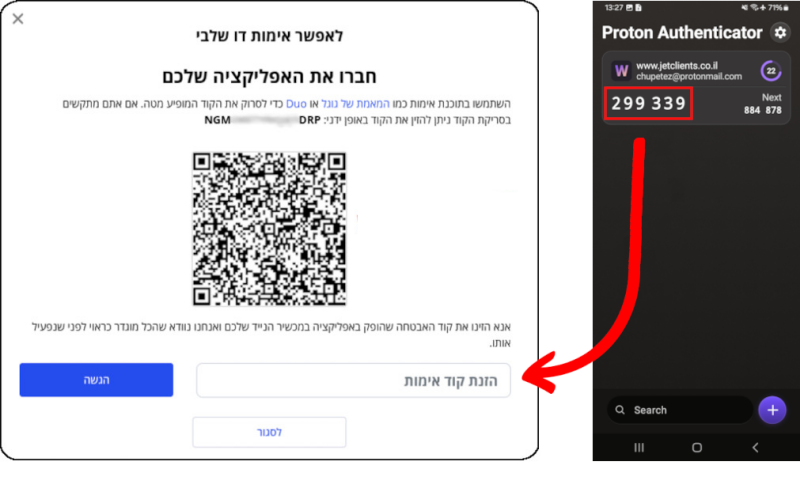
…והקליקו על הגשה.

קיבלתם שגיאה בה המערכת מודיעה לכם כי “הקוד שהזנתם לא תואם למה שציפינו. אנא נסו שוב.”? אל תדאגו, הקליקו כאן ונעזור לכם לפתור את הבעיה.
ח. לאחר שהזנתם את הסיסמה הזמנית החד-פעמית, המערכת:
- תודיע לכם כי האימות הדו-שלבי הופעל בהצלחה.
- תספק לכם קוד גיבוי. קוד הגיבוי משמש למקרים בהם אינכם מצליחים או יכולים לבצע אימות דו-שלבי באמצעות אותו המכשיר בו השתמשתם כדי להפעיל את האימות הדו-שלבי.
אנו ממליצים לשמור אותו במקום בטוח ומוצפן שיהיה זמין רק לכם, ולא לשתף אותו עם איש.

אחרי ששמרתם את קוד הגיבוי במקום מוצפן ובטוח, הקליקו על לסגור.
ט. אם תסתכלו במסגרת של אבטחת החשבון, בחלקו הימני התחתון של עמוד החשבון שלכם, תוכלו לראות כי מנגנון האבטחה אימות הדו-שלבי דלוק.

ברכותינו! הפעלתם את האימות הדו-שלבי בחשבון שלכם, והוא עכשיו בטוח יותר.
י. למען אבטחת המידע שלכם, אנו ממליצים לכם להתנתק מחשבונכם בסיום השימוש.
הקליקו על שמכם בפינה השמאלית העליונה של איזור הלקוחות, והקליקו על סמל הכיבוי  בתפריט שיפתח.

כניסה לחשבון אחרי הפעלת אימות דו-שלבי
לאחר הפעלת אימות דו-שלבי בחשבון שלכם, כל פעם שתרצו להיכנס לחשבון, המערכת תבקש מכם את הקוד המופיע ביישומון האימות (אחרי שתזינו את שם המשתמש והסיסמה באתר).
הקוד ימשיך להופיע ולהתעדכן ביישומון האימות כל עוד הוא מותקן על המכשיר שלכם. כדי להיכנס לחשבונכם, הזינו את הקוד המעודכן ביישומון והקליקו על כניסה לאתר.

כמו כן:
- זכרו כי עליכם להשתמש באותו המכשיר שאיתו הפעלתם את האימות הדו-שלבי.
- אינכם חייבים להשתמש באותו יישומון אימות, אך אם אתם מחליטים להשתמש ביישומון אימות אחר, זכרו להעביר את הקודים מהיישומון בו השתמשתם כדי להפעיל את האימות, ליישומון החדש. העברה זו נעשית באמצעות שימוש באופציית הייצוא (Export) ביישומון בו השתמשתם כדי להפעיל את האימות הדו-שלבי, והעתקת הקובץ שנוצר, באמצעות אופציית הייבוא (Import) ביישומון החדש.
- אם אין לכם גישה למכשיר, השתמשו בקוד הגיבוי שהנפקנו לכם לאחר סיום הפעלת אימות דו-שלבי, והגדירו אמצעי חדש. כדי לעשות זאת, עליכם לכבות את האימות הדו-שלבי, ולהפעיל אותו שוב (ולמעשה לחזור על תהליך ההפעלה).
- כדי לשמור על רמות אבטחה גבוהות, קוד הגיבוי הוא חד-פעמי. אם תשמשו בו, הוא יאבד מתוקפו, ויונפק לכם קוד גיבוי חדש.
❌ שגיאת “הקוד שהזנתם לא תואם למה שציפינו. אנא נסו שוב.” ❌

מנסיוננו, הודעת שגיאה זו מתקבלת בעיקר באחד משני מקרים:
1. לא הזנתם את הקוד הנכון.
אם לא התבלבלתם בספרה או שתיים (אנא וודאו), ייתכן שהקלדתם את הקוד הנכון, אבל עד שהקלדתם אותו, תוקפו פג (30 שניות, אם לא הגדרתם מגבלת זמן אחרת ביישומון האימות), והוא התחלף בקוד הבא.
הפתרון: המתינו שהטיימר של הקוד הנוכחי יסתיים, וקוד חדש יתחיל. את הקוד החדש, הקלידו בשדה המתאים באתר – וכך תספיקו להקליד את הקוד הנכון.

2. סנכרון זמנים לא מופעל.
לא ניכנס לעוביה של הקורה, אבל באופן כללי, השעה היא אחד המשתנים אותם יישומוני אימות מחשבים כדי ליצור קוד. ייתכן שהשעה של המכשיר ממנו אתם מפעילים את יישומון האימות לא מסונכרנת כראוי עם הרשת דרכה אתם מחוברים.
הפתרון: היכנסו להגדרות המכשיר שלכם, והפעילו את הסנכרון האוטומטי של התאריך והשעה.

הערה: תקלה זו יכולה להתרחש גם כשמשתמשים במחשב (ביישום אימות לשימוש במחשב, או בהרחבה לדפדפן). לכן, אותו כלל תקף גם לגבי אימות דו-שלבי גם מהמחשב – יש לוודא שמערכת ההפעלה מוגדרת “לקבל” את השעה והתאריך מהרשת.
עכשיו הכל עובד? מעולה! אתם יכולים לחזור למקום שבו הפסקתם.
יש לכם שאלות? הפעלת אימות הדו-שלבי עדיין לא מצליחה? צרו איתנו קשר – אנחנו זמינים 24/7.
השותפים שלנו