- בלוג
- איך אני יודע באיזה Nameservers הדומיין משתמש?
איך אני יודע באיזה Nameservers הדומיין משתמש?
איך אני יודע באיזה Nameservers הדומיין משתמש?
פורסם ב 09-07-2026
המדריך הבא יסביר כיצד ניתן לדעת באיזה Nameservers הדומיין משתמש כאשר הוא מנוהל ב-Jetserver.
Nameservers, או שרתי שמות, הם שרתי DNS אשר מתפקדים כמו רשימת אנשי קשר במכשיר הסלולרי שלכם – הם מכילים את המידע מהי כתובת ה-IP של השרת אשר משוייך לדומיין.
למידע נוסף על שרתי DNS, תוכלו לקרוא את המאמר שכתבנו בנושא.
המידע באיזה Nameservers הדומיין משתמש נחוץ להגדרות שונות, אשר קשורות לדומיין ולאתר או לאפליקציה אשר אליהם הדומיין מפנה את הגולשים (או, ליתר דיוק, לשרת אשר מאחסן ומארח אותם). למשל, כאשר אתם משתמשים בחבילת אחסון אתרים מטעמו של ספק שהוא איננו Jetserver.
אז איך אפשר לדעת באיזה Nameservers הדומיין משתמש?
הדרך המהירה והיעילה ביותר לדעת באיזה Nameservers הדומיין משתמש היא דרך המערכת שלנו, באיזור הלקוחות.
- לנוחיותכם, ולמקרה בו אינכם מצליחים להיכנס לאיזור הלקוחות, כללנו מספר דרכים נוספות לבירור ה-Nameservers בו הדומיין שלכם משתמש.
א. כדי לדעת באיזה Nameservers הדומיין משתמש, היכנסו ל-איזור הלקוחות ב-אתר שלנו. באיזור הלקוחות, הזינו שם משתמש וסיסמה והקליקו על “כניסה לאתר” כדי להיכנס ל-ממשק המשתמש האישי שלכם.

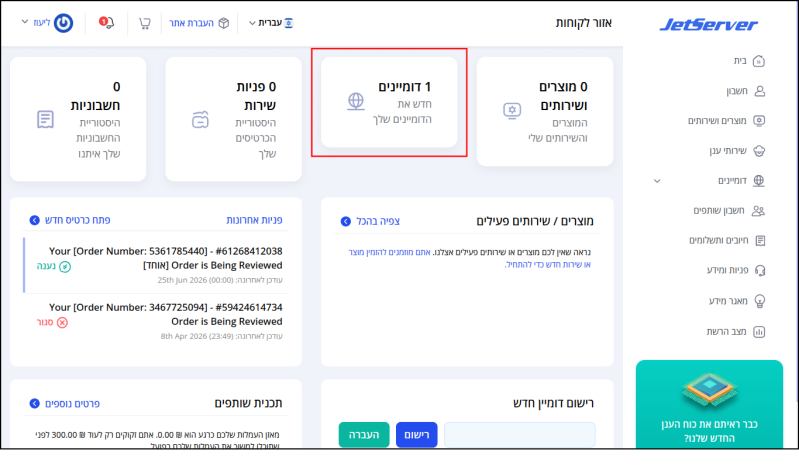
ב. באיזור הלקוחות, בעמוד הבית, הקליקו על התיבה המונה את כמות הדומיינים שיש לכם אצל Jetserver.
או:
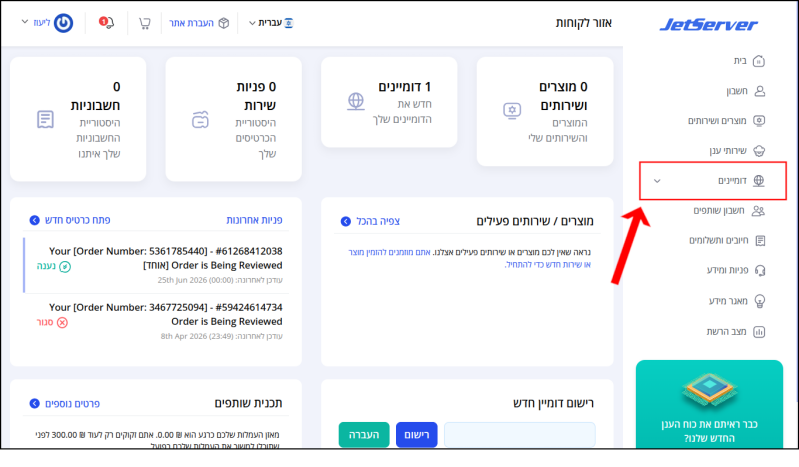
בכל עמוד באיזור הלקוחות, בתפריט מצד ימין, הקליקו על דומיינים.
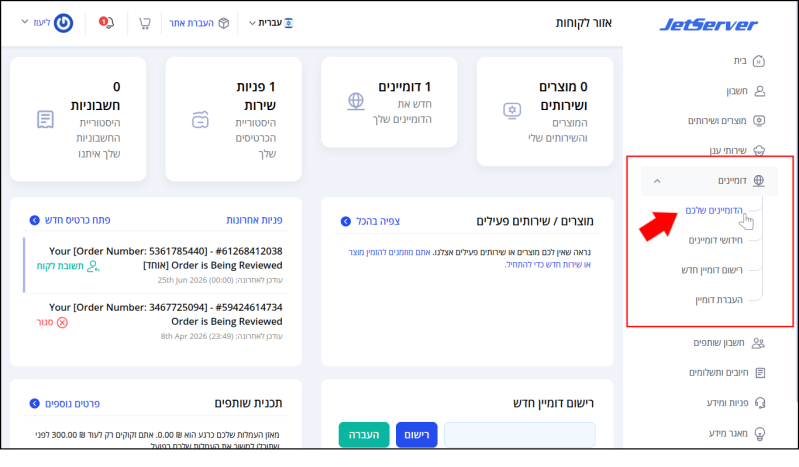
בתפריט שיפתח, הקליקו על הדומיינים שלכם.
או:
באיזור הלקוחות, בפינה השמאלית העליונה, הקליקו על שמכם.
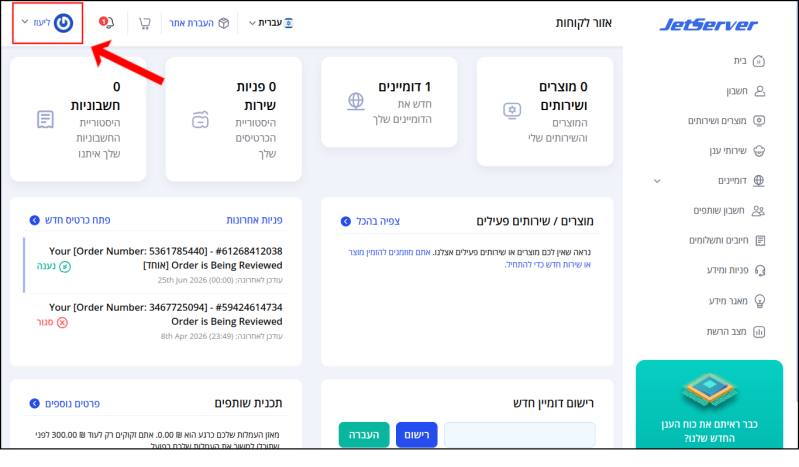
בתפריט שיפתח, הקליקו על דומיינים.
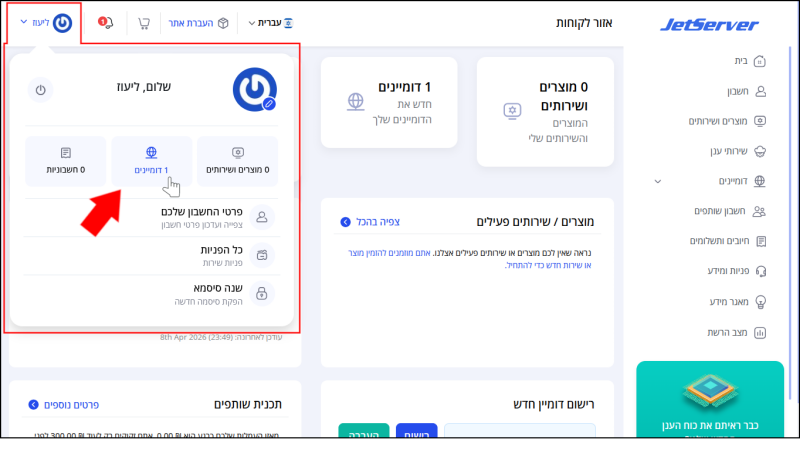
ג. בפניכם יפתח עמוד ניהול הדומיינים שלכם.
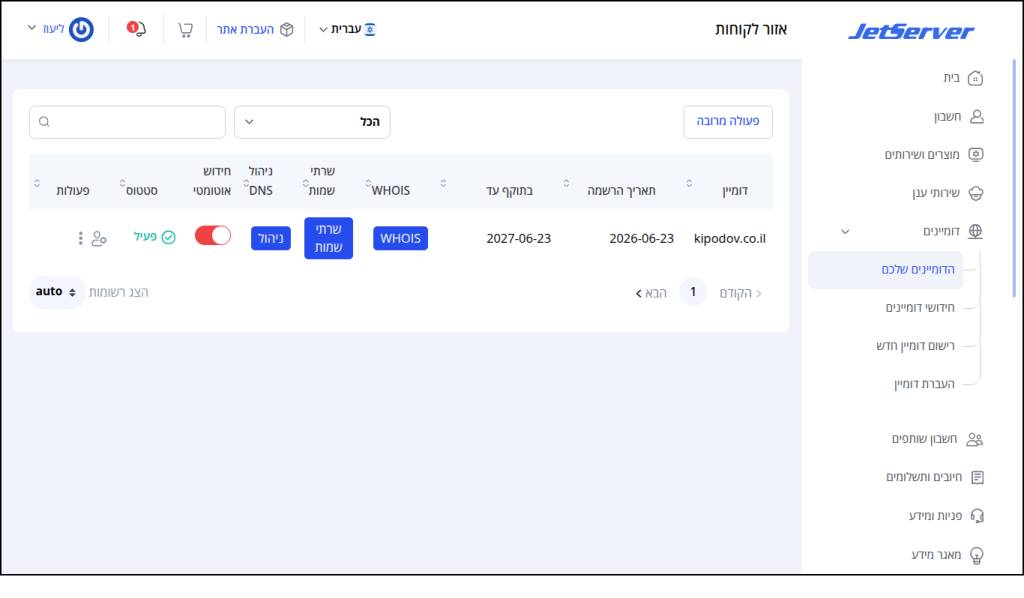
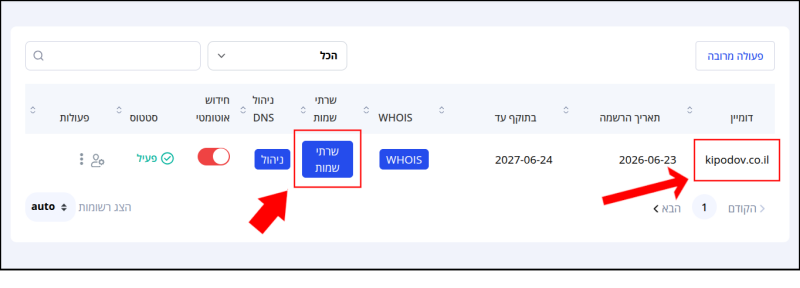
ד. בעמוד ניהול הדומיינים, מצאו את הדומיין שאת שרתי השמות בהם הוא משתמש אתם מעוניינים למצוא, והקליקו על כפתור שרתי שמות, תחת עמודת שרתי שמות.
או:
הקליקו על סמל  תחת עמודת פעולות.
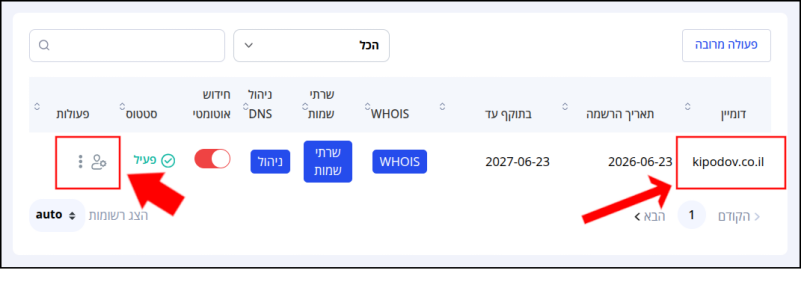
בתפריט הפעולות שיפתח, הקליקו על שרתי שמות.
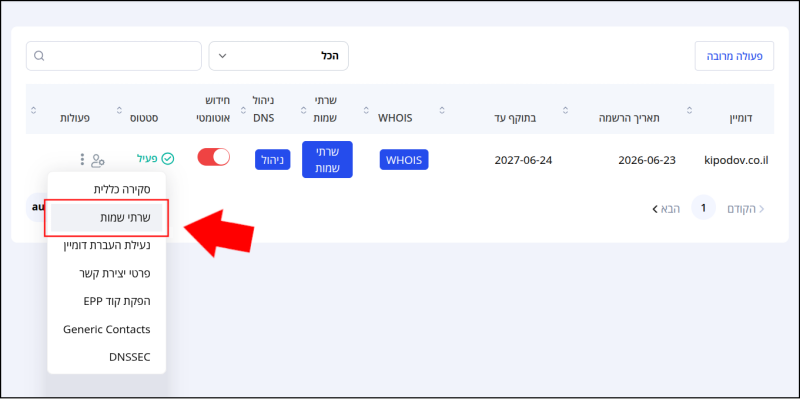
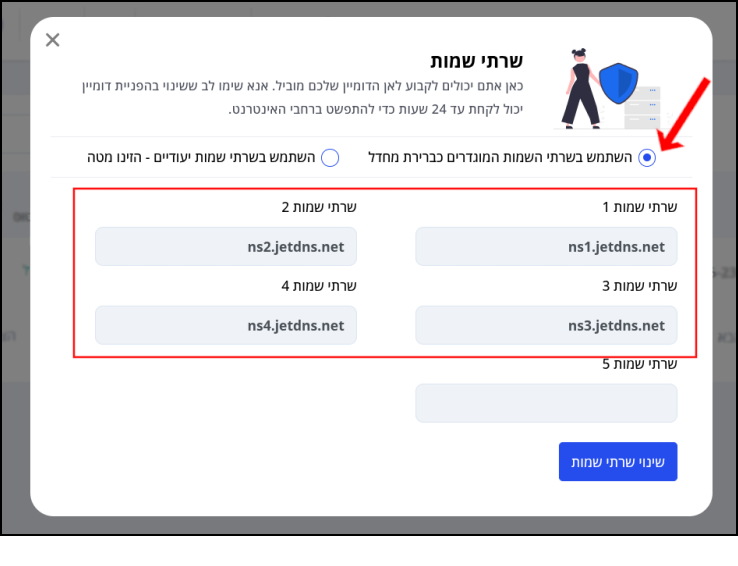
ה. בפניכם יפתח עמוד שרתי השמות, אשר מפרט באיזה Nameservers הדומיין משתמש.
אם לא ביצעתם כל שינוי בשרתי השמות (Nameservers) בהם הדומיין משתמש, או אם הדומיין חדש, הדומיין מתשמש בשרתי ברירת המחדל של Jetserver.
אם הגדרתם שרתי שמות אחרים, הקליקו על השתמש בשרתי שמות ייעודיים – הזינו מטה.
שרתי השמות בהם הדומיין משתמש יופיעו ברשימה.
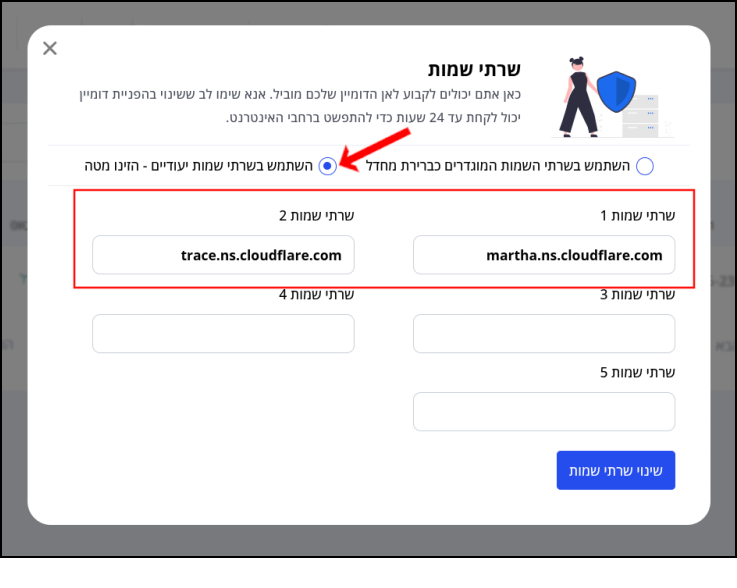
אם אתם צריכים להעביר את הדומיין שלכם ל-Nameservers אחרים, אופציה זו מאפשרת לכם להזין את שמותיהם של השרתים הללו, במקום להשתמש בשרתי ברירת המחדל שלנו. אם אכן זהו המצב, נמליץ לכם:
- לוודא כי הזנתם לפחות שני שרתי-שמות – כך, במקרה ששרת אחד אינו פעיל מסיבה מסוימת, הדומיין שלכם יישאר זמין לגולשים ברשת האינטרנט.
- לזכור שכל שינוי של שרתי-השמות מצריך בין 24 ל-48 שעות כדי להתעדכן באופן מלא ברשת ה-DNS העולמית.
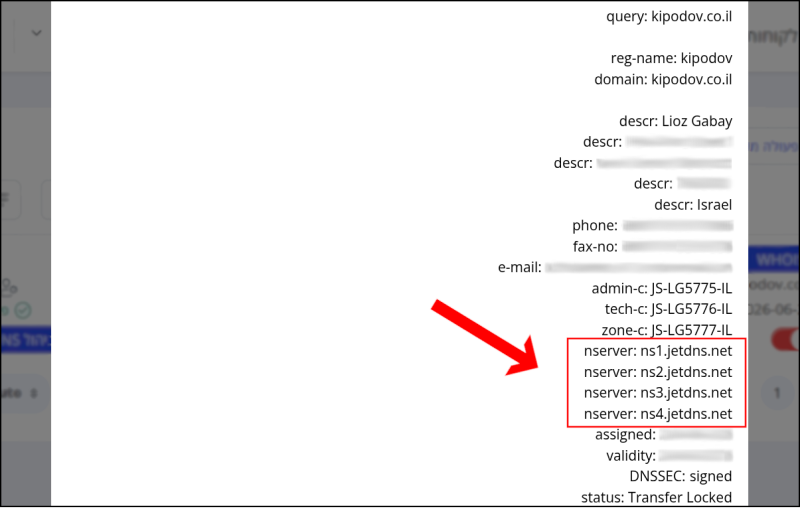
לחלופין, תוכלו לראות באיזה Nameservers הדומיין משתמש באמצעות הממשק שלנו לבדיקת WHOIS:
בעמוד ניהול הדומיינים, מצאו את הדומיין שאת שרתי השמות בהם הוא משתמש אתם מעוניינים למצוא, והקליקו על כפתור WHOIS, תחת עמודת WHOIS.
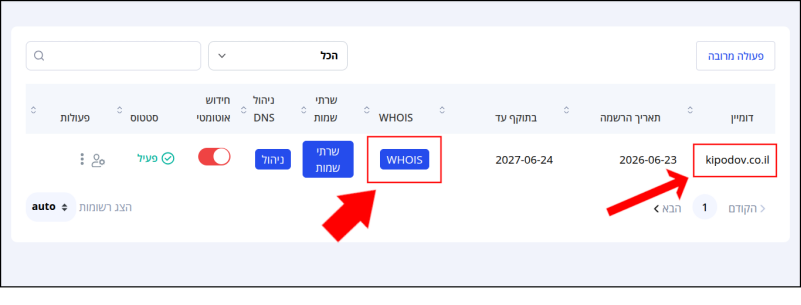
בפניכם יפתח עמוד אשר מציג נתונים שונים על הדומיין שלכם, שסופקו על ידי איגוד האינטרנט הישראלי מתוך מסד הנתונים של WHOIS. אם תגללו את העמוד קצת למטה, תמצאו את שרתי השמות בהם הדומיין שלכם משתמש.
דרכים נוספות
אמנם ממשק ניהול הדומיין באיזור הלקוחות שלנו הוא הדרך המהירה ביותר כדי לדעת באילו שרתי שמות הדומיין שלכם משתמש, אך הוא לא הדרך היחידה.
באופן קצת יותר טכני, המידע באיזה Nameservers הדומיין משתמש נמצא ברשומת NS (קיצור של Name Server). כלומר, הדרכים הבאות נועדו להציג את תוכן רשומת NS, ועל-ידי כך להראות באילו שרתי שמות הדומיין משתמש.
שימו לב – דרכים אלה לעיתים עשויות שלא לעבוד ולא להעלות תוצאות, במיוחד במקרים בהם:
* עדכנתם את רשומות ה-DNS שלכם לפני פחות מ-48 שעות
* שיניתם את שרתי-השמות של הדומיין והשינויים עוד לא התעדכנו במערכת ה-DNS העולמית
* ישנה שגיאה בהגדרות ה-DNS
לכן, אם הדרכים הבאות לא עובדות, תוכלו למצוא את שרתי השמות של הדומיין שלכם דרך ממשק הלקוחות שלנו.
כלים ייעודיים לבדיקת DNS:
השתמשו בכלים ייעודיים לבדיקות שונות שקשורות לדומיינים ול-DNS, כמו whatsmydns.net (יש לבחור ברשומת NS מתפריט האפשרויות) או בכלי שאילתות ה-DNS של LiveDNS.
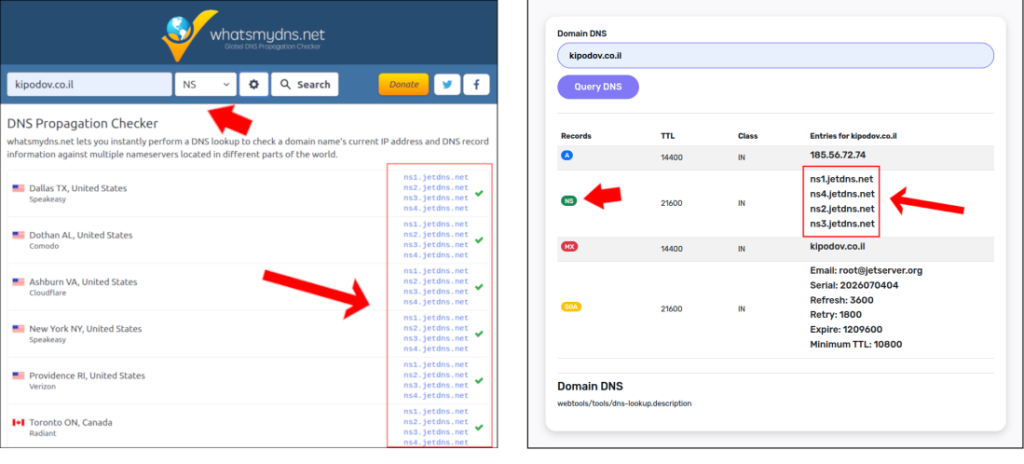
רוב הכלים המקוונים לבדיקת DNS ודומיינים משתמשים בפרוטוקול WHOIS כדי לספק מידע – וכדי למצוא מידע על שרתי השמות של הדומיינים, זה בדרך כלל מספיק.
עם זאת, אם הדומיין שלכם נמצא במתחמי הדומיין העליונים הכלליים (ggTLD- סיומות net ,org ,com וכדומה) – תוכלו להשתמש במערכות בדיקת DNS מתקדמות יותר, שעובדות עם פרוטוקול RDAP (פרוטוקול גישה לנתוני רישום – Registration Data Access Protocol) – פרוטוקול מתקדם ומאובטח יותר מפרוטוקול WHOIS. מבדיקה שלנו, RDAP עובד גם עם “סתם” סיומות אחרות, כמו biz או xyz.
המערכת של ICANN והכלי המקוון rdap.org מאפשרים לבצע חיפוש באמצעות פרוטוקול RDAP.
דרך ממשק הפקודה:
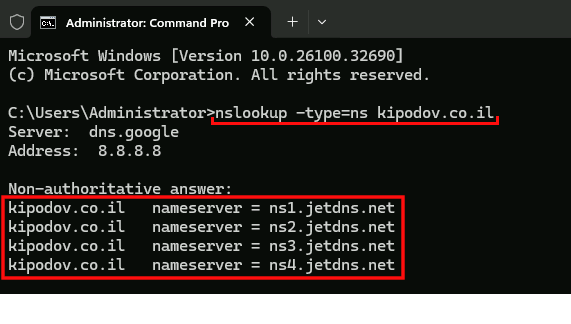
- דרך cmd בווינדוס (עובד גם עם מערכות לינוקס מסוימות), הקלידו את הפקודה
[הדומיין שלכם] nslookup -type=ns.
לדוגמה:nslookup -type=ns kipodov.co.il
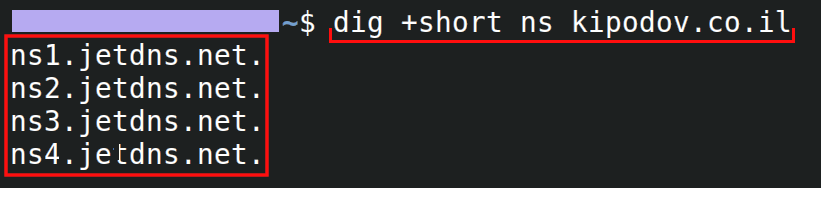
- דרך הטרמינל בלינוקס או ב-MacOS, הקלידו את הפקודה
[הדומיין שלכם] dig +short ns.
לדוגמה:dig +short ns kipodov.co.il
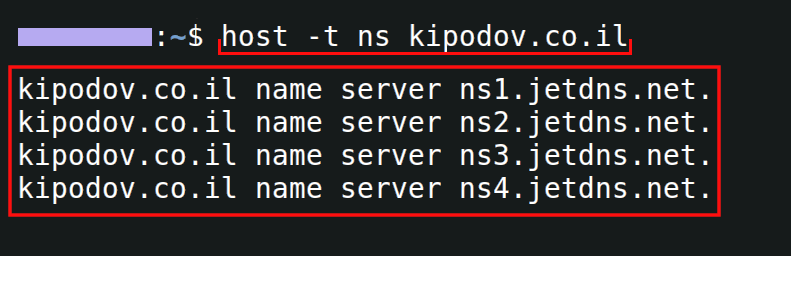
- תוכלו גם להקליד את הפקודה הבאה:
[הדומיין שלכם] host -t ns.
לדוגמא:host -t ns kipodov.co.il.
נתקלתם בבעיה? משהו לא מובן? יש לכם שאלות? צרו איתנו קשר בכל יום, בכל שעה.
השותפים שלנו