- בלוג
- שרת וירטואלי – דו”חות שימוש במשאבים של שרת וירטואלי
שרת וירטואלי – דו”חות שימוש במשאבים של שרת וירטואלי
שרת וירטואלי – דו”חות שימוש במשאבים של שרת וירטואלי
פורסם ב 24-09-2025
ניטור זה דבר חשוב. וכדי לנטר משהו, עלינו לפקח עליו – על אופן השימוש בו, כמה השתמשנו בו, איך השתמשנו בו, והאם ישנן חריגות בלתי רגילות. מפני שאנו מודעים לכך שחשיבות הניטור גדלה כאשר מדובר בשרת אשר מחזיק בנכסים הדיגיטליים שלכם, ומפני שאנחנו יודעים ששליפת נתוני שימוש מהשרת עצמו באמצעות ממשק הפקודה/יישומי ניטור שונים יכול להיות קצת “כאב ראש”, מערכת הענן שלנו כוללת את האפשרות לראות דו”חות שימוש במשאבים של השרתים הוירטואליים שלכם.
איך ניתן לראות דו”חות שימוש? נסביר לכם במדריך הבא.
ניתן להציג דו”חות שימוש בשרת וירטואלי ספציפי בשתי דרכים עיקריות במערכת הענן:
כדי לראות דו”חות שימוש בשרת הוירטואלי שלכם, עליכם ראשית להיכנס לפאנל ניהול השרת. אם אינכם יודעים כיצד להגיע לפאנל ניהול השרת, כתבנו בשבילכם מדריך מפורט.
איך לראות דו”חות שימוש בשרת הויטואלי דרך פאנל ניהול השרת
א. בפאנל ניהול השרת, הקליקו על Open, מימינו של שמו של השרת.
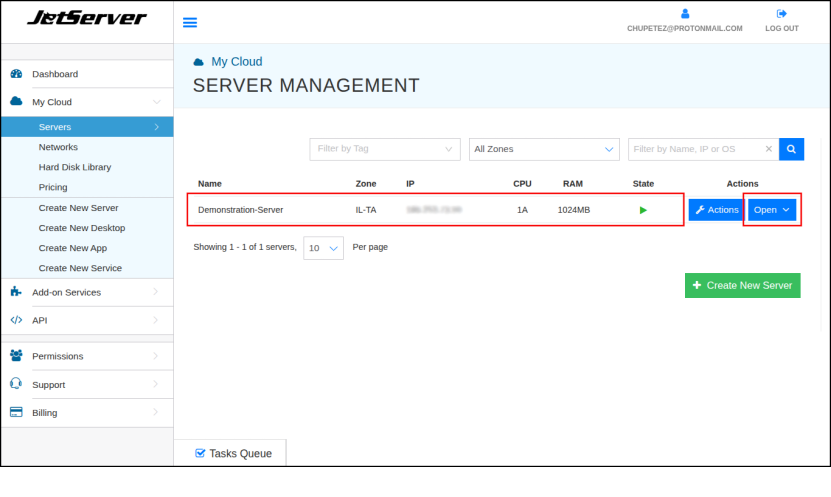
בתפריט שיפתח, תוכלו למצוא את דו”חות השימוש דרך:
Reports (דו”חות)
ב. הקליקו על Reports. בפניכם ייפתח תפריט דו”חות שימוש מרוכזים של השימוש בשרת הוירטואלי שלכם.
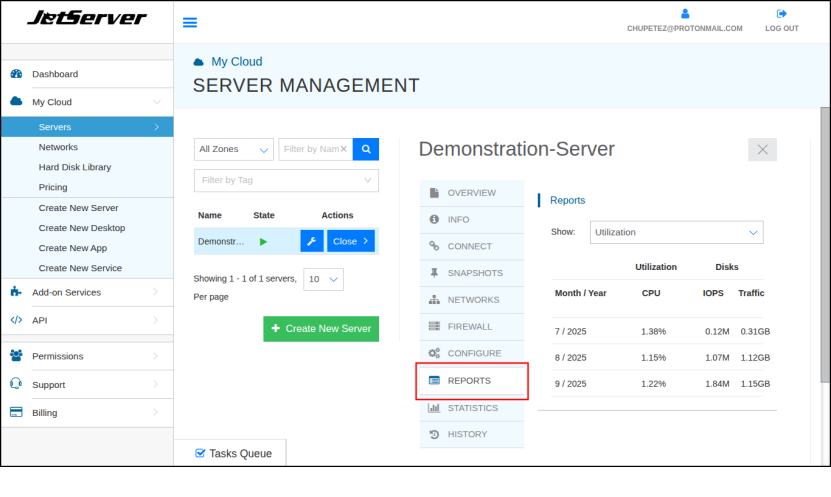
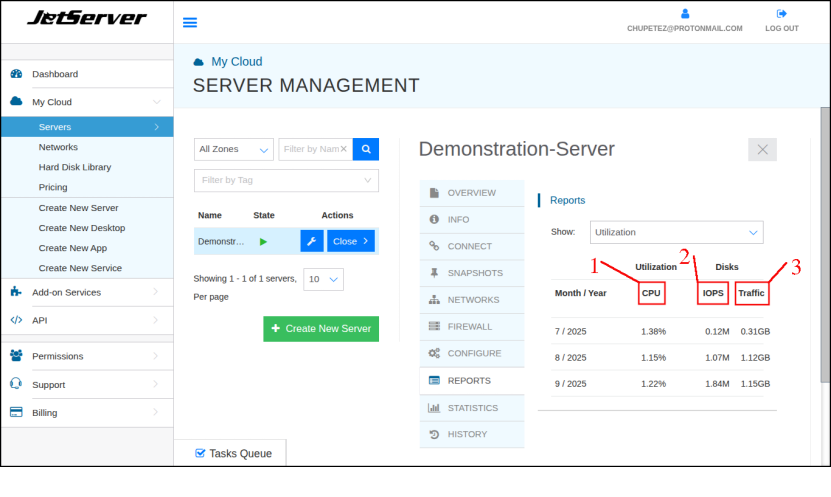
כברירת מחדל, תפריט הדו”חות הכלליים נפתח על כרטיסיית Utilization, המראה שימוש חודשי במשאבי השרת בקטגוריות הבאות:
- CPU – שימוש במעבד (באחוזים)
- IOPS – פעולות קלט/פלט לשניה (Input/Output Per Second) – מודד את פעולות הקריאה והכתיבה שהתקן אחסון הנתונים (במקרה זה, כונן ה-NVMe) ביצע בממוצע לשניה.
- Traffic (תעבורה) – מודד את תעבורת הנתונים בכונן אחסון הנתונים.
ג. הקליקו על המילה Utilization כדי לפתוח את התפריט (תפריט Show) ולעבור לכרטיסיית Networking.
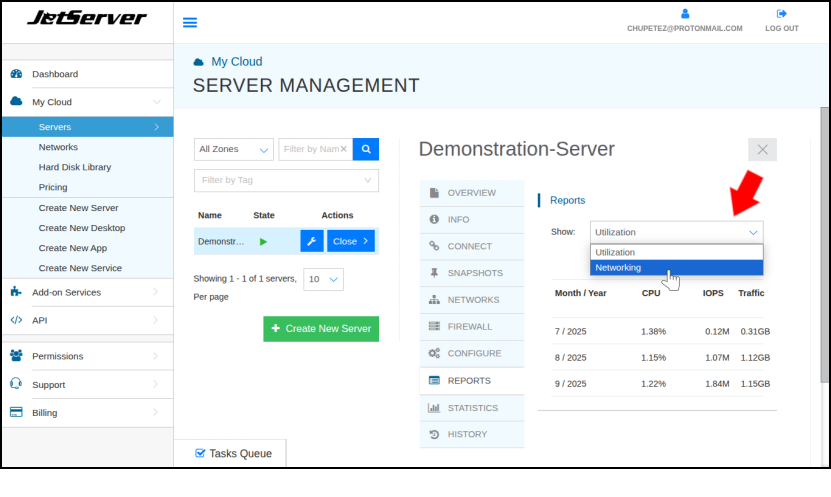
כרטיסיה זו מסכמת את השימוש בתעבורת הרשת החודשית דרך שני ממשקי הרשת של השרת:
WAN – או רשת תקשורת מרחבית (Wide Area Network) – במקרה של השרתים הוירטואליים שלנו, מתייחס לתעבורת האינטרנט.
LAN – או רשת תקשורת מקומית (Local Area Network) – הרשת אשר מקשרת בין מספר שרתים וירטואליים באופן מקומי (למשל, רשת וירטואלית).
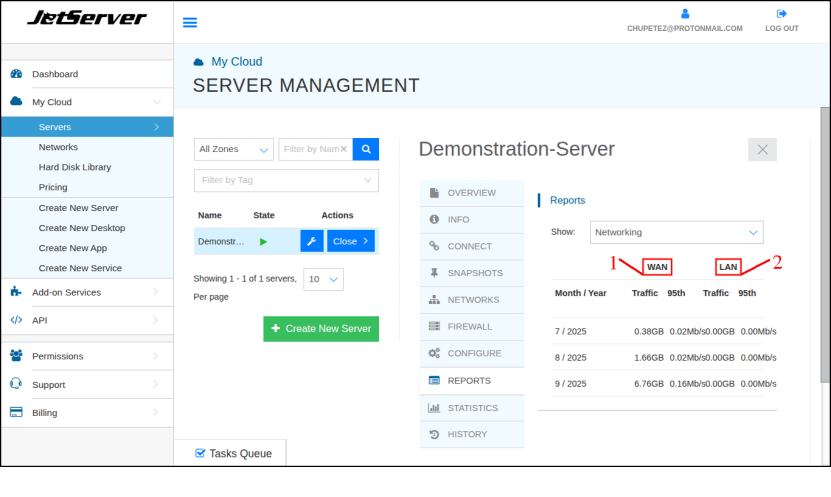
תחת כל אחד מהממשקים, יופיעו שתי עמודות:
- Traffic (תעבורה) – תעבורת הרשת בשרת
- 95th – או האחוז ה-95 (95th percentile).
האחוז ה-95 מתייחס לחישוב מתמטי של כמות הנתונים הממוצעת שלא עברה את מגבלת תעבורת הנתונים לשנייה, או יותר נכון, 95% מהם. מערכת תעבורת הרשת שלנו מאפשרת 5% של “קפיצה” מעל המגבלה המותרת, ללא חיוב יתר.
Statistics (סטטיסטיקות)
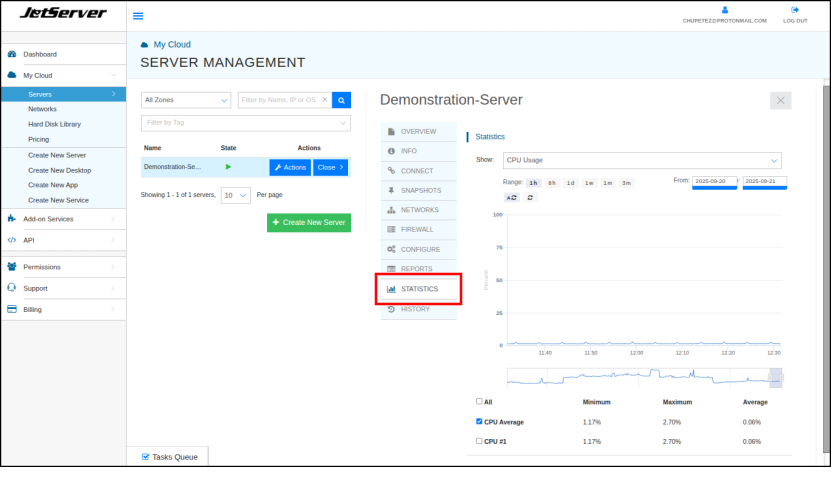
ד. כדי לראות דו”חות מפורטים יותר של שימוש במשאבי המחשוב של השרת, הקליקו על Statistic .
דו”חות הסטטיסטיקה נפתחים כברירת מחדל על CPU Usage – הצגת אחוזי השימוש במעבד. כרטיסיה זו מציגה את אחוזי השימוש במעבד של השרת במסגרת הזמנים שהגדרתם, או זו שמוגדרת באופן אוטומטי.
ה. הקליקו על CPU Usage (תפריט Show) כדי לפתוח את התפריט ולבחור בקטגוריה אחרת להצגת הנתונים.
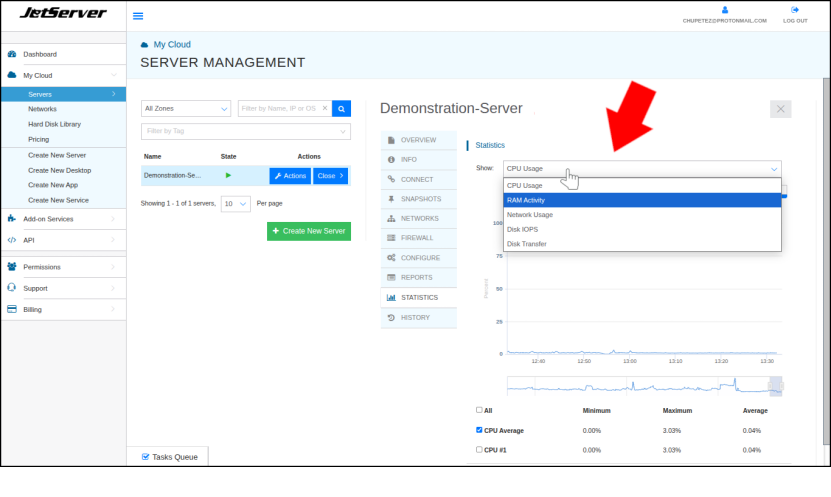
אלה הקטגוריות מהן תוכלו לבחור:
RAM Activity (פעילות בזיכרון RAM) – מציג את הנתונים שעברו בזיכרון ה-RAM של השרת לאורך טווח הזמנים שבחרתם.
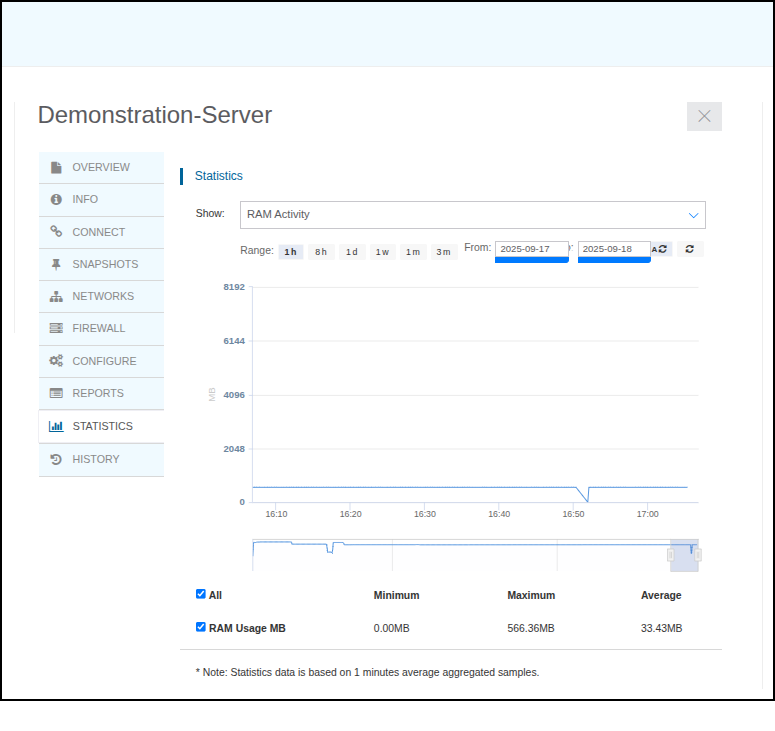
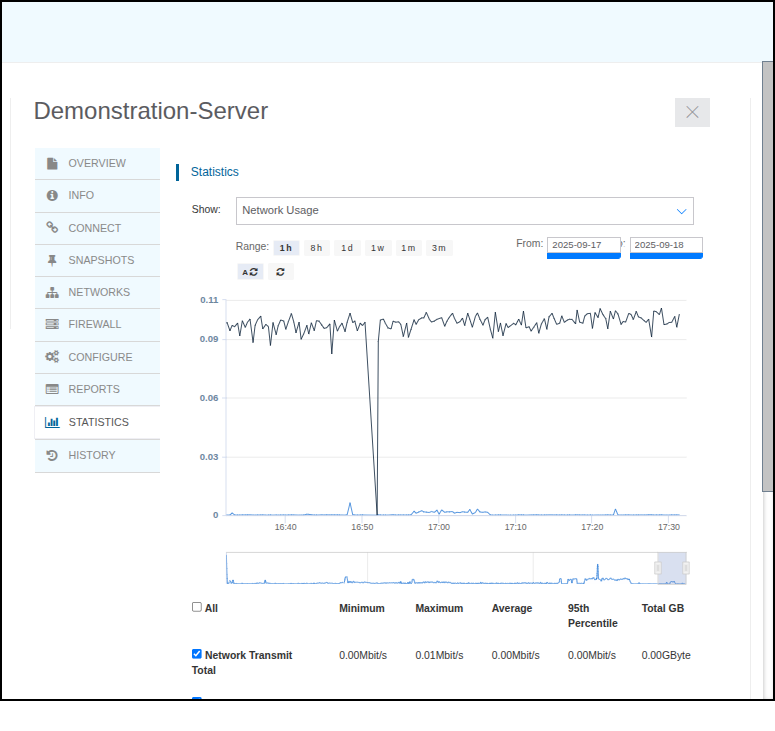
Network Usage (שימוש ברשת) – תעבורת הנתונים בין השרת לרשת אליה הוא מחובר.
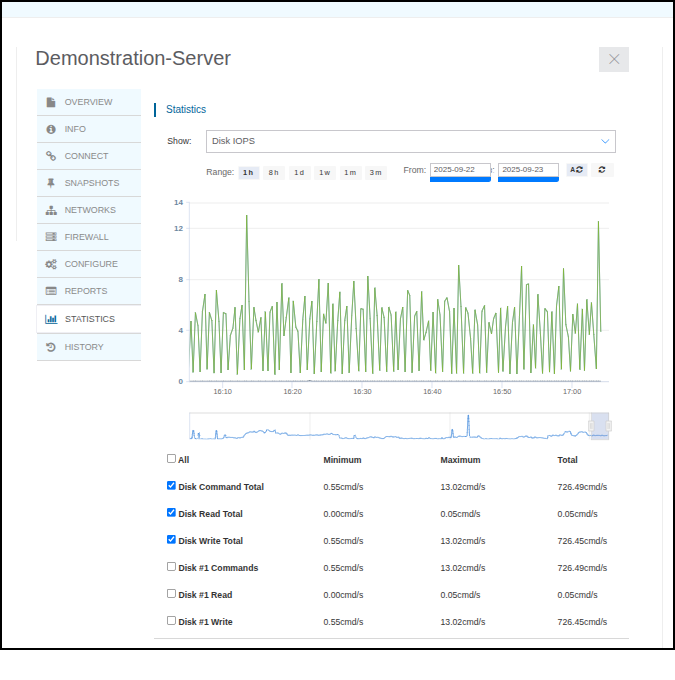
Disks IOPS (פעולות קלט/פלט לשניה – Input/Output Per Second) – כמות פקודות הקריאה והכתיבה שהתקן אחסון הנתונים (כונן ה-NVMe) הצליח לבצע בממוצע לשנייה.
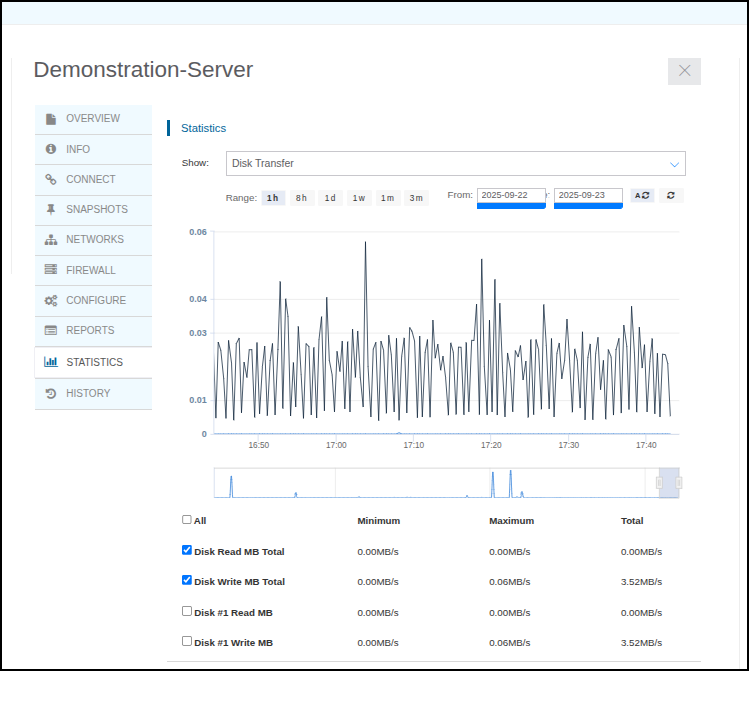
Disk Transfer (העברת נתונים בדיסק) – כלומר, כמה נתונים הועברו בתוך כונן האחסון עצמו.
הצגת דו”חות השימוש בשרת הוירטואלי דרך לוח המחוונים (Dashboard) של מערכת הענן
א. כדי לראות את דו”חות השימוש בשרת וירטואלי באמצעות לוח המחוונים, במערכת הענן, בתפריט משמאל, הקליקו על Dashboard.

לוח המחוונים מתפקד כמו עמוד הבית של מערכת הענן. כלומר, כל פעם שאתם מבצעים כניסה למערכת הענן, זהו העמוד הראשון שיקבל את פניכם (כפי שאתם בטח יודעים אם כבר נכנסתם למערכת הענן).
באמצעות לוח המחוונים, תוכלו להגדיר מחוונים קבועים שיופיעו מולכם ברגע שתיכנסו למערכת הענן.
הערה: לוח המחוונים מציג סטטיסטיקות שימוש במשאבי השרת במשך השעה האחרונה בלבד.
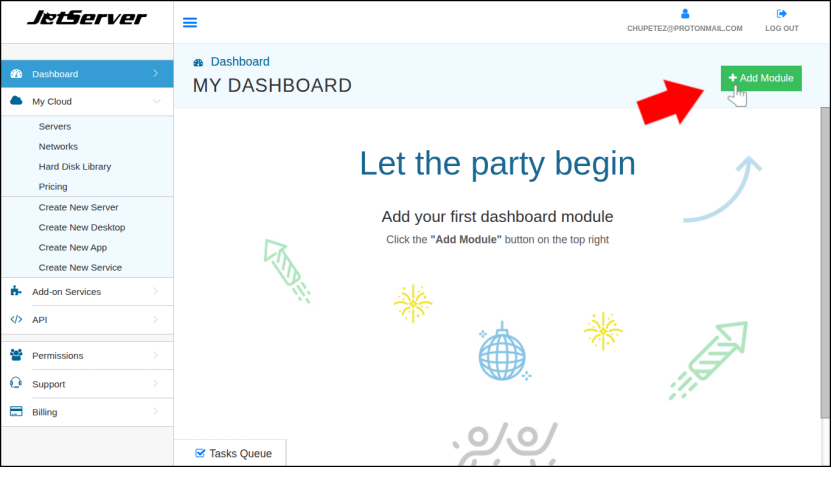
אם עוד לא הוספתם מחוונים להצגה, יופיע בפניכם עמוד Dashboard ריק (ומוכן לחגיגה).
כדי להציג דו”חות שימוש שונים, עליכם להוסיף את המודול (בעברית תקנית: פִּרְקָן) המתאים.
ב. הקליקו על Add Module, בפינה הימנית העליונה של עמוד לוח המחוונים.
ג. כדי לבחור מודול, פתחו את תפריט Module Type על-ידי הקלקה על Select Module.
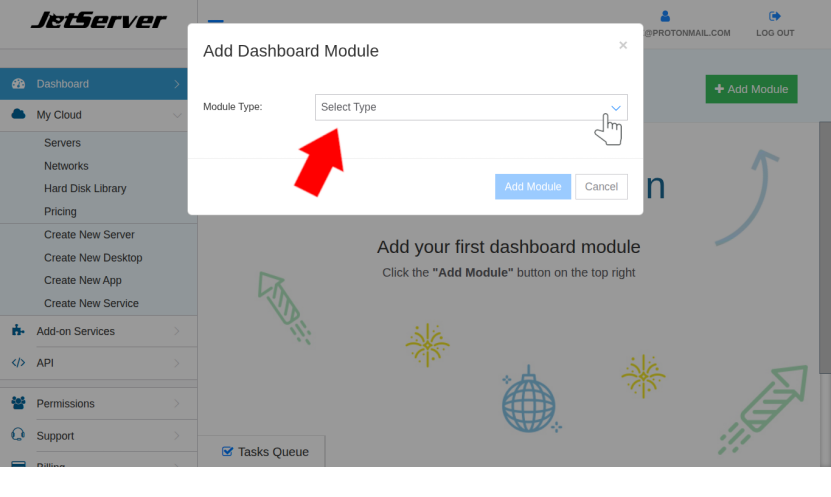
ד. כדי לבחור את המודולים אשר מציגים דו”חות שימוש בשרת, בחרו ב-Server Statistics.

ה. הקליקו על Select Server ובחרו בשרת אשר את הדו”חות שלו אתם מעוניינים להציג.
במדריך זה, השרת בו נשתמש הוא שרת ההדגמה שלנו – Demonstration Server.
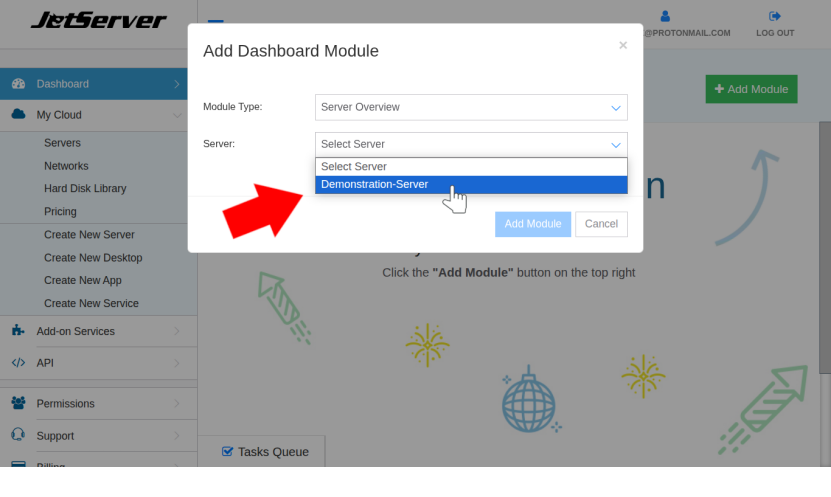
ו. הקליקו על Select Category ובחרו משאב אשר את דו”חות השימוש בו תרצו לראות.
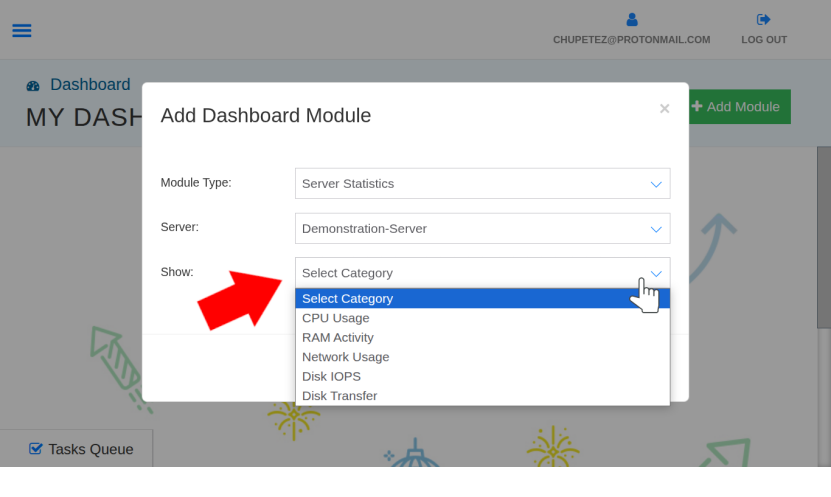
תוכלו לבחור מבין:
(CPU Usage) – הצגת אחוזי השימוש במעבד.
RAM Activity (פעילות בזיכרון RAM) – מציג את הנתונים שעברו בזיכרון ה-RAM של השרת.
Network Usage (שימוש ברשת) – תעבורת הנתונים דרך הרשת אליה השרת מחובר לשרת עצמו.
Disks IOPS – (פעולות קלט/פלט לשניה – Input/Output Per Second) כמות פקודות הקריאה והכתיבה שהתקן אחסון הנתונים (כונן ה-NVMe) הצליח לבצע בממוצע לשנייה.
Disk Transfer (העברת נתונים בדיסק) – כלומר, כמה נתונים הועברו בתוך כונן האחסון עצמו.
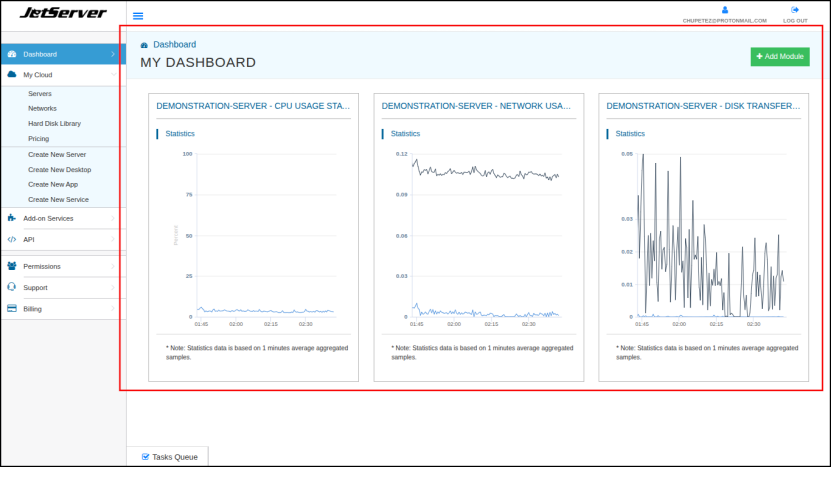
ז. לאחר שבחרתם קטגוריה, הגרף הרלוונטי שמראה סטטיסטיקות שימוש במשאב יופיע בלוח המחוונים. הגרף מראה את השימוש במשאב שעה אחורה מהזמן הנוכחי. לצורך ההדגמה, השתמשנו בשלוש מהקטגוריות.
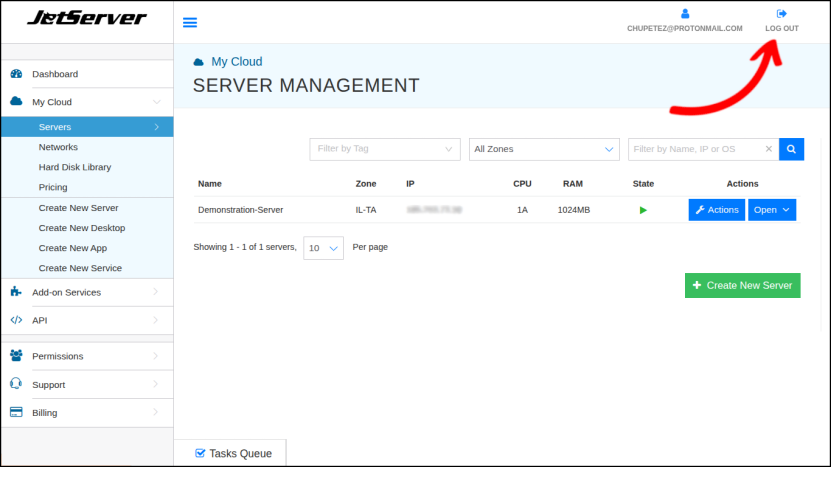
למען אבטחת השרתים שלכם, מומלץ להתנתק ממערכת הענן לאחר שסיימתם להשתמש בה.
הקליקו על Log Out בפינה הימנית העליונה של מערכת הענן.
לעזרה נוספת עם דו”חות שימוש בשרת הוירטואלי שלכם, צרו איתנו קשר בכל שעה.
השותפים שלנו