- בלוג
- מדריך רכישת תעודת SSL
מדריך רכישת תעודת SSL
מדריך רכישת תעודת SSL
פורסם ב 21-09-2016
| מדריך רכישת תעודת SSL | מדריך התקנת תעודת SSL בשרת CPANEL |
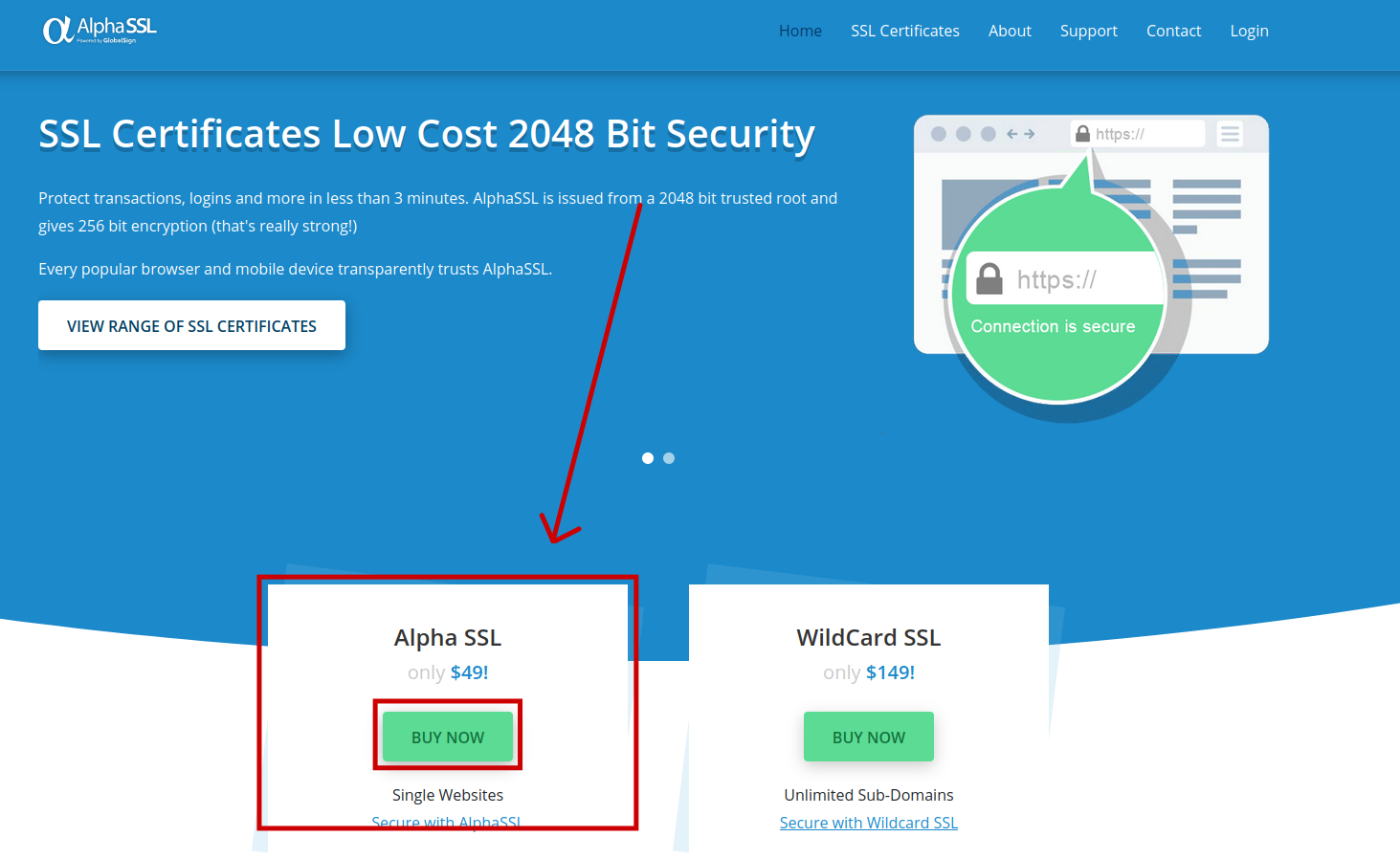
נתחיל ברכישת תעודת SSL מ- Alpha SSL, לחצו על “BUY NOW” באופציית- Alpha SSL כפי שמופיע בתמונה:
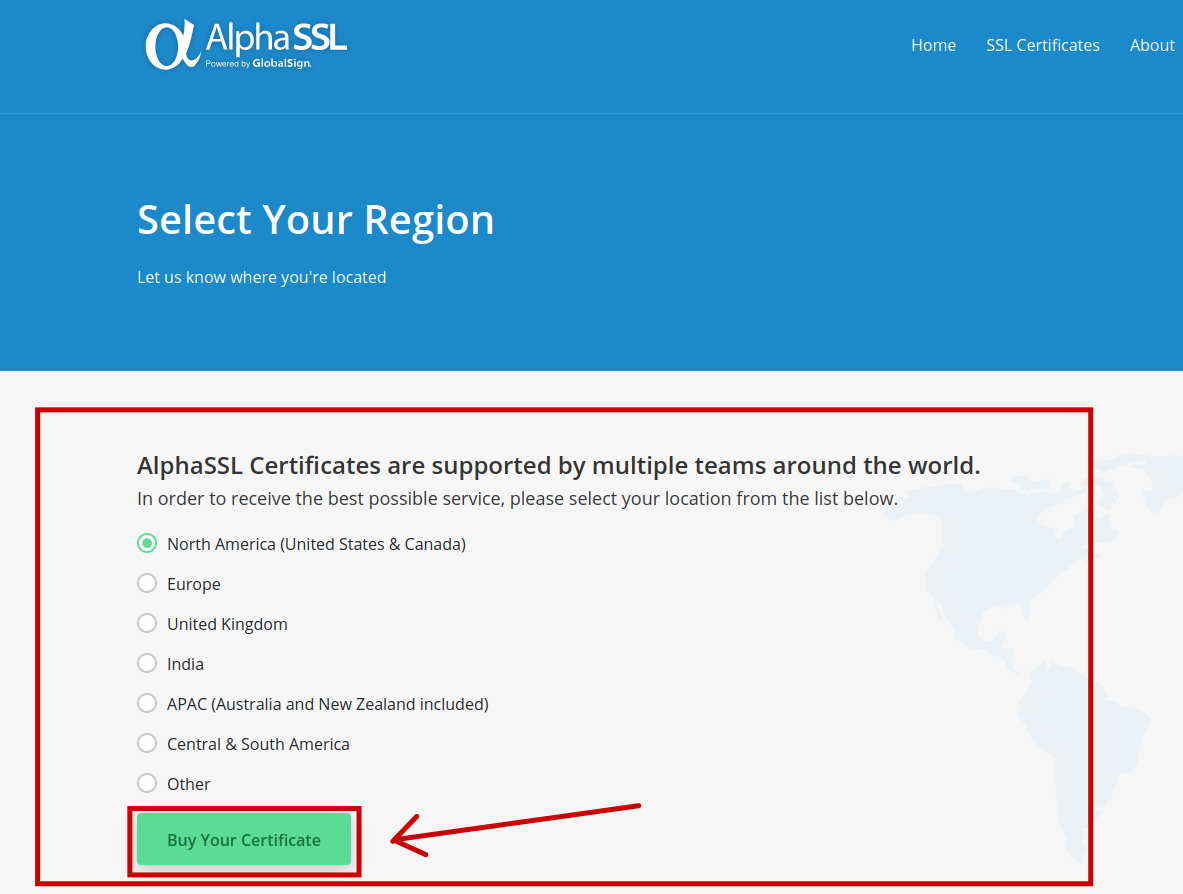
לאחר מכן בחלון המתקבל בחרו את האיזור שאתם מעדיפים ולחצו על Buy Your Certificate.
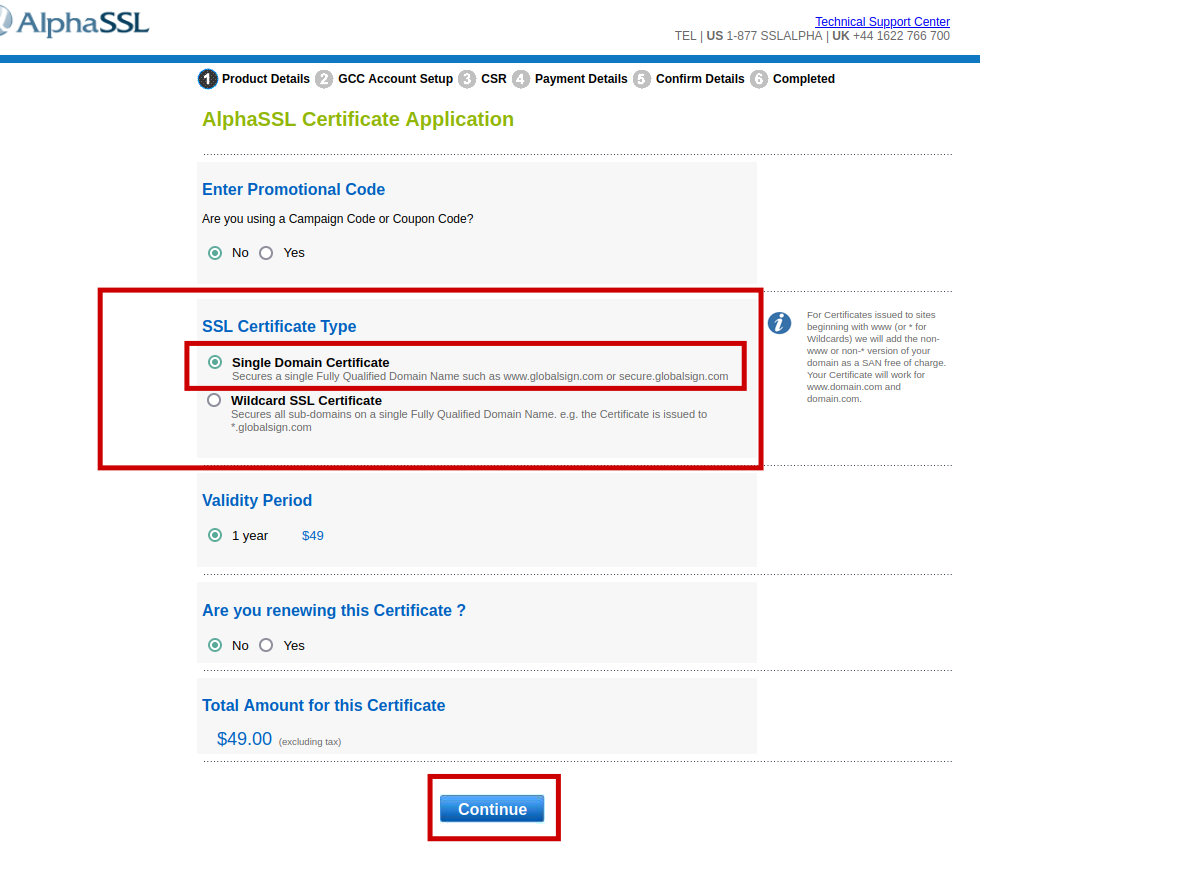
בעמוד הבא בחרו באופציית SSL Certificate Type “Single Domain Certificate” ולחצו על Continue.
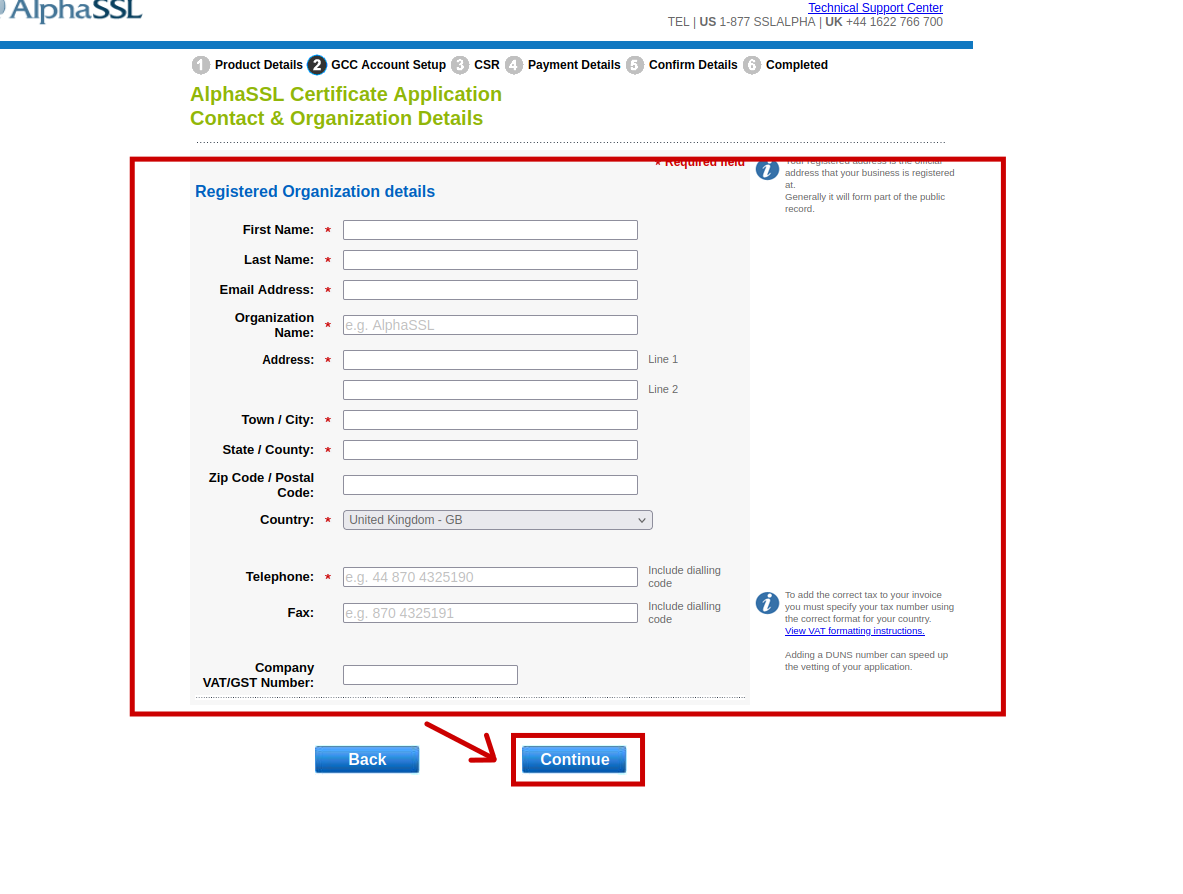
מלאו את הפרטים לגבי עצמכם, ולחצו על Continue.
היכנסו לפאנל ניהול אחסון האתר cPanel. במידה ואינכם זוכרים כיצד להיכנס לפנל הניהול, תוכלו להיעזר במדריך הבא – לחץ כאן לאחר שביצעתם כניסה לפאנל ניהול האחסון cPanel, גשו לקטגוריית Security והקישו על SSL/TLS, כפי שמודגם לפניכם:
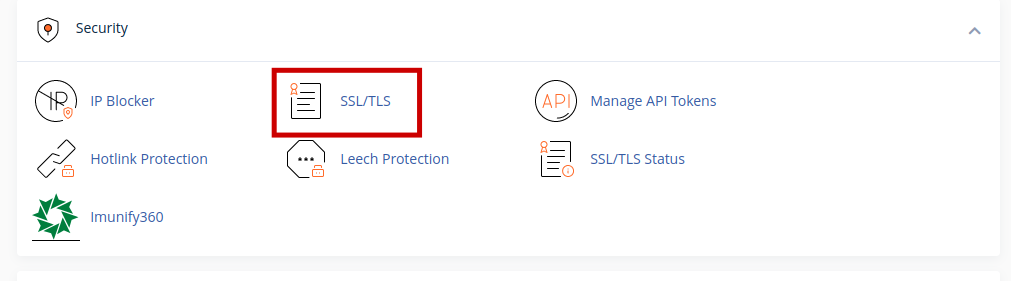
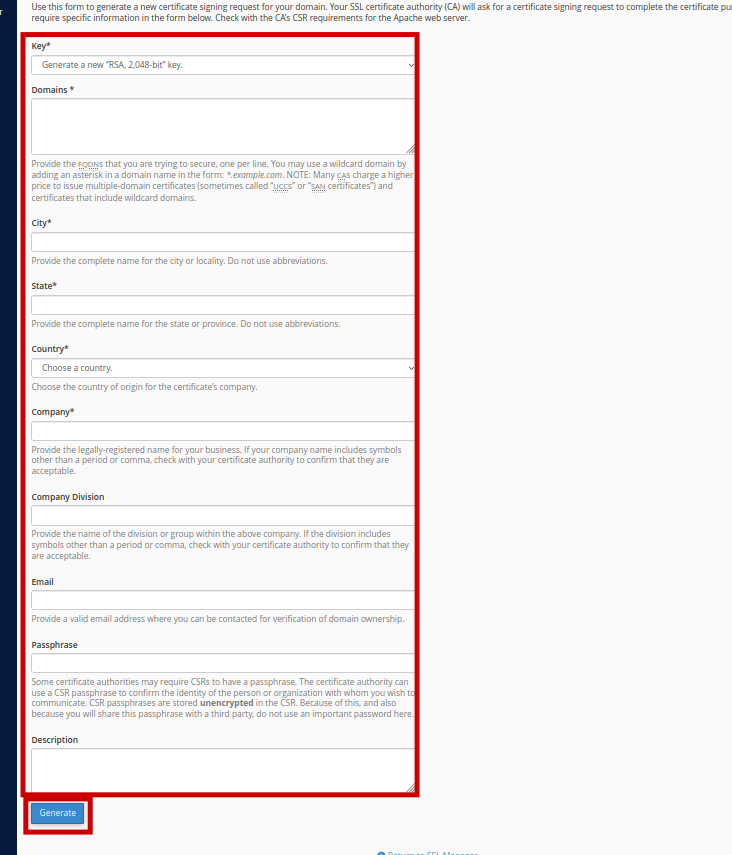
בתוך אופציית SSL/TLS לחצו על Certificate signing request (CSR) כמו שניתן לראות בתמונה:

בעמוד המתקבל מלאו את הפרטים שלכם ולחצו על Generate.
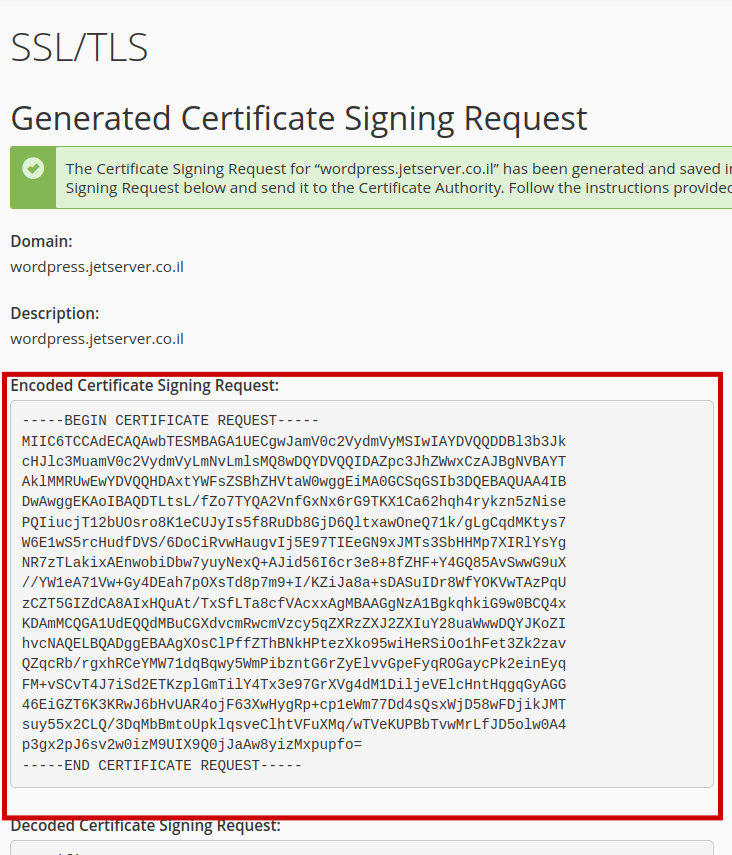
לסיום באיזור שרשום Encoded Certificate Signing Request העתיקו את הבפנים כמו שמוסומן בתמונה (מ- BEGIN CERTIFICATE REQUEST עד END CERTIFICATE REQUEST).
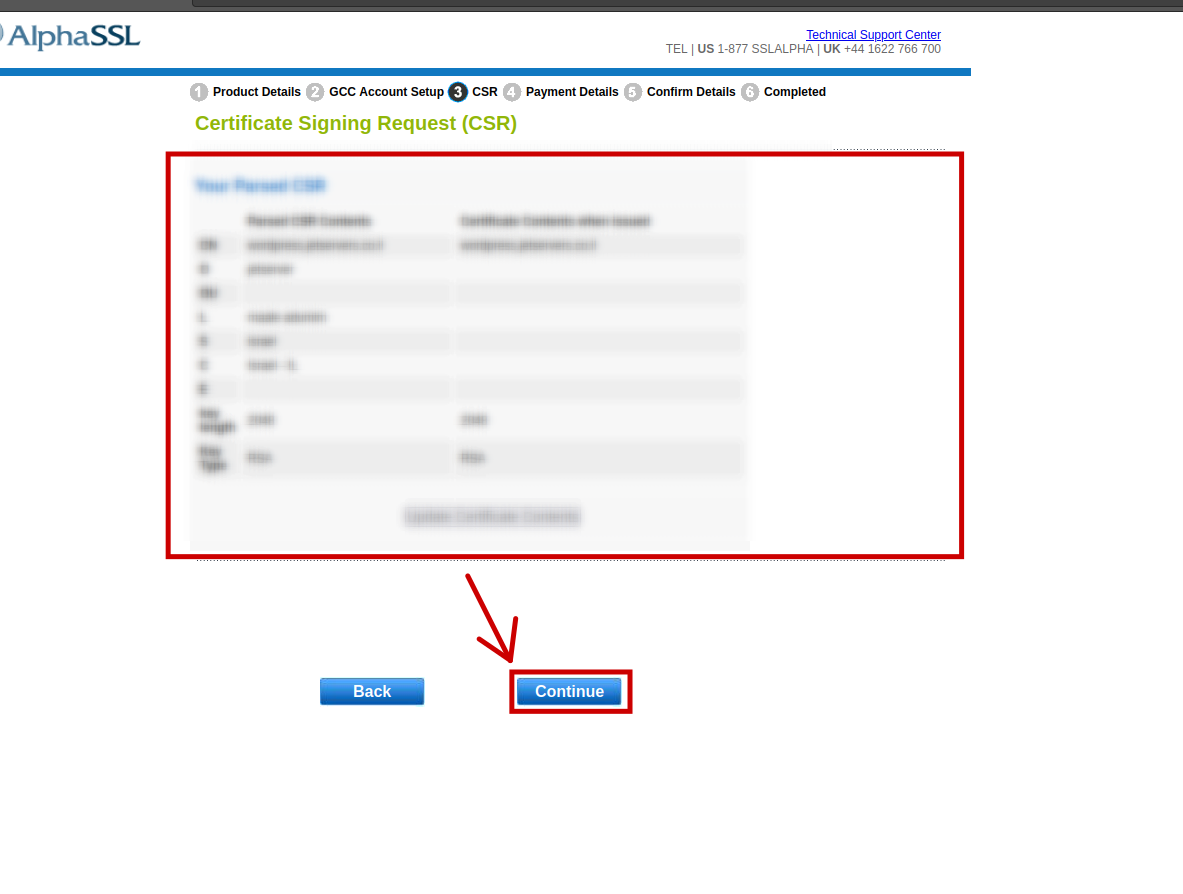
חזרו לעמוד Alpha SSL והדביקו את ה- CRT REQUEST שיצרתם.
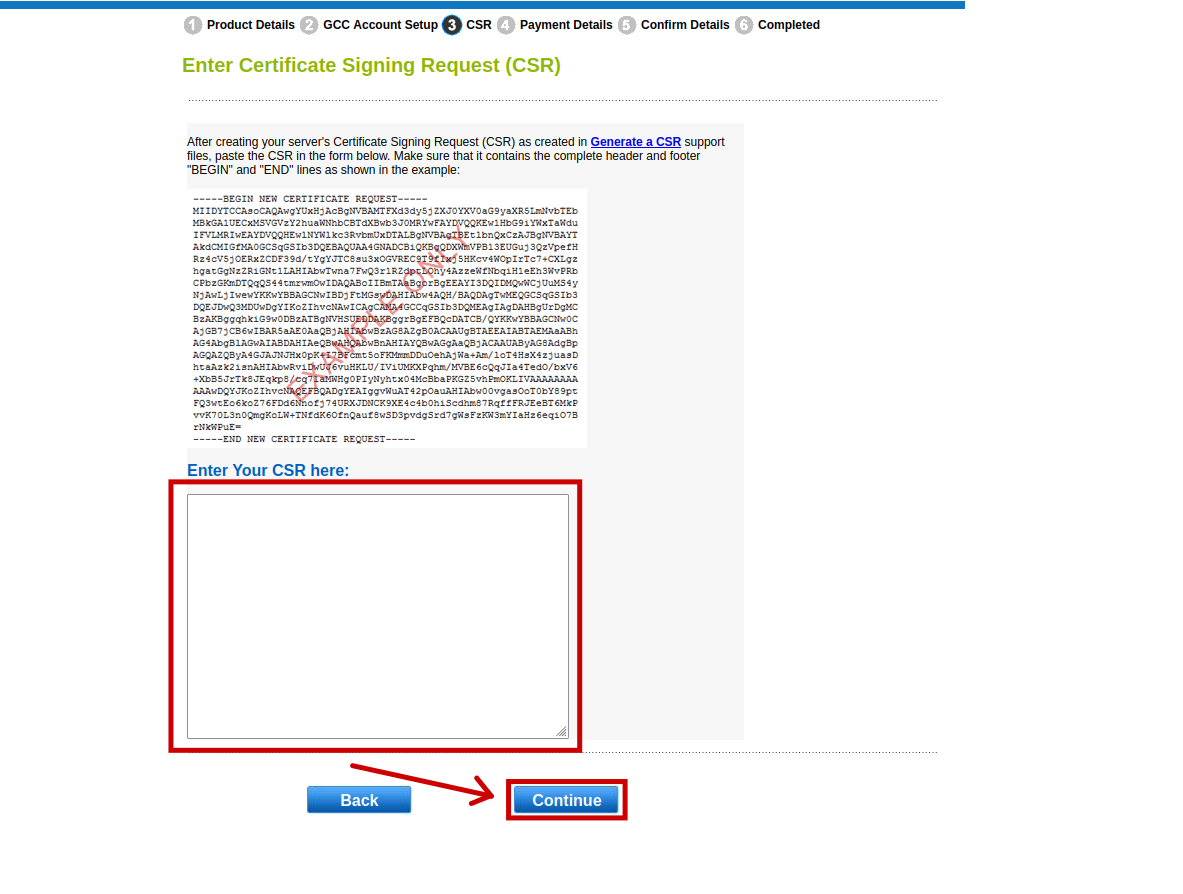
בעמוד המתקבל לחצו Continue.
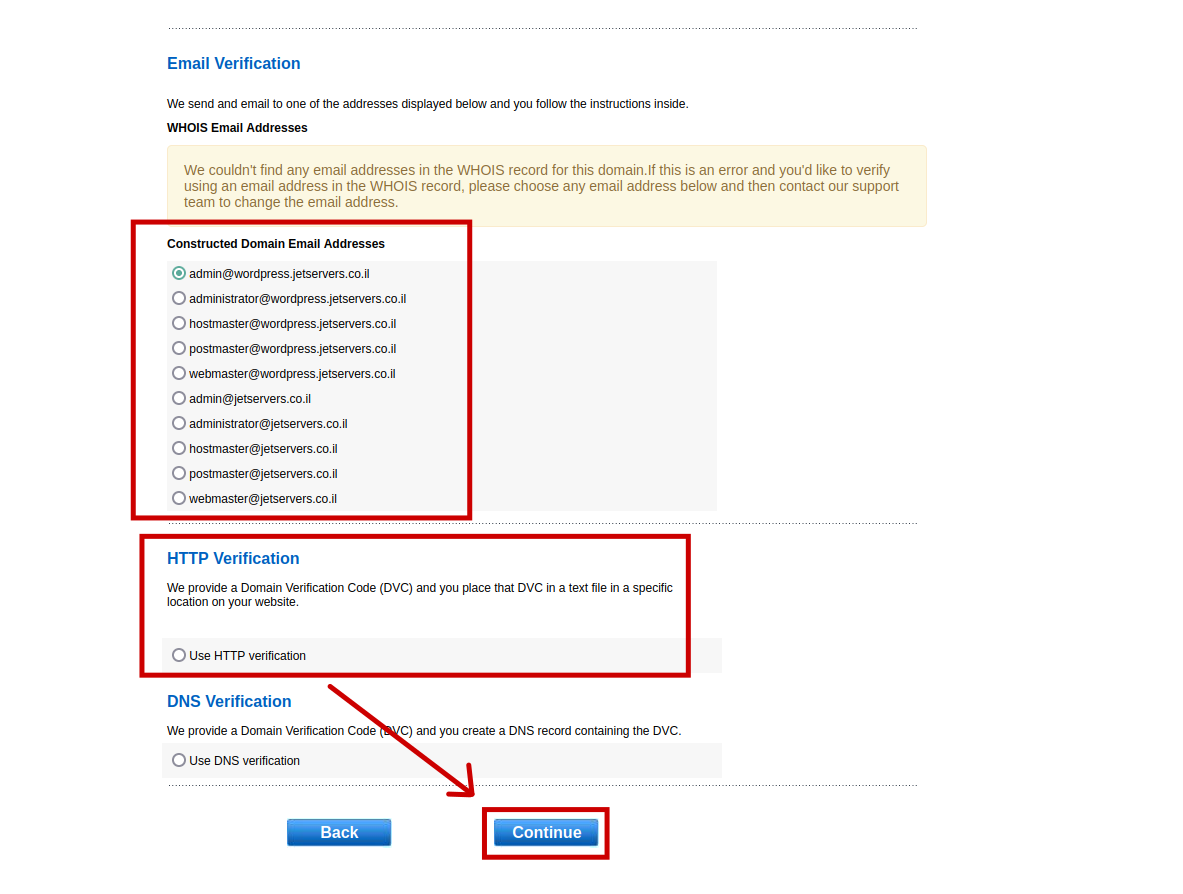
בחרו את ה- Domain Email Addresses שלכם ו ב Use HTTP Verification ולחצו Continue.
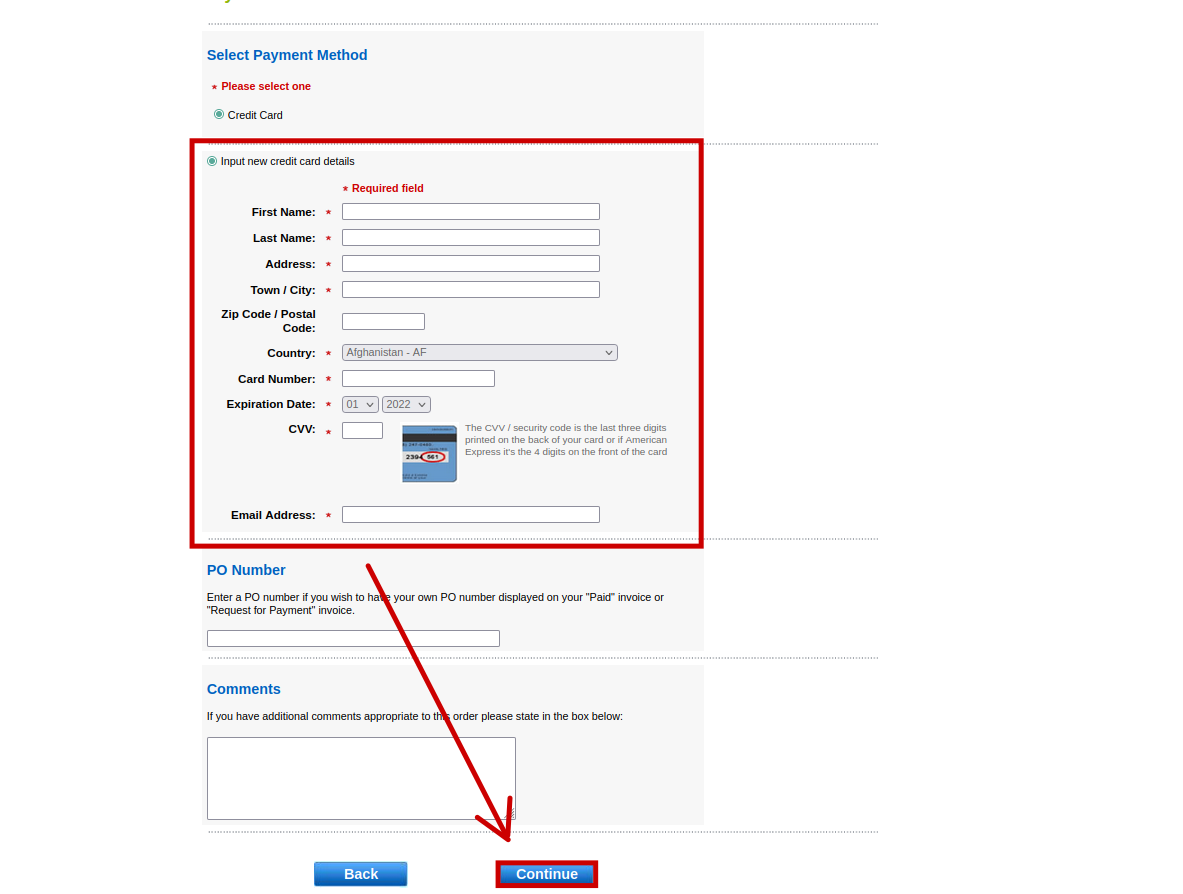
בעמוד המתקבל מלאו את הפרטי כרטיס אשראי שלכם ולחצו על Continue.
לאחר מכן ודאו את הפרטים וסיימו את ההורדה של הסמכת ה- SSL.
השותפים שלנו